

Gmail 推出離線版服務,讓經常在外辦公的朋友可以不受網路速度、連線狀況影響,隨時隨地都能收發重要的電子郵件,但由於 Gmail 離線版預設同步天數僅有 7 天,也就是說在設定值不變的情況下,最多只會出現近 7 天的信件,這對不少可能會翻找過去信件往來紀錄的用戶來說相當不便。因此,這次要教大家如何透過 Gmail 離線版的設定頁面,來擴大同步信件的天數,請有需要的朋友安心服用。

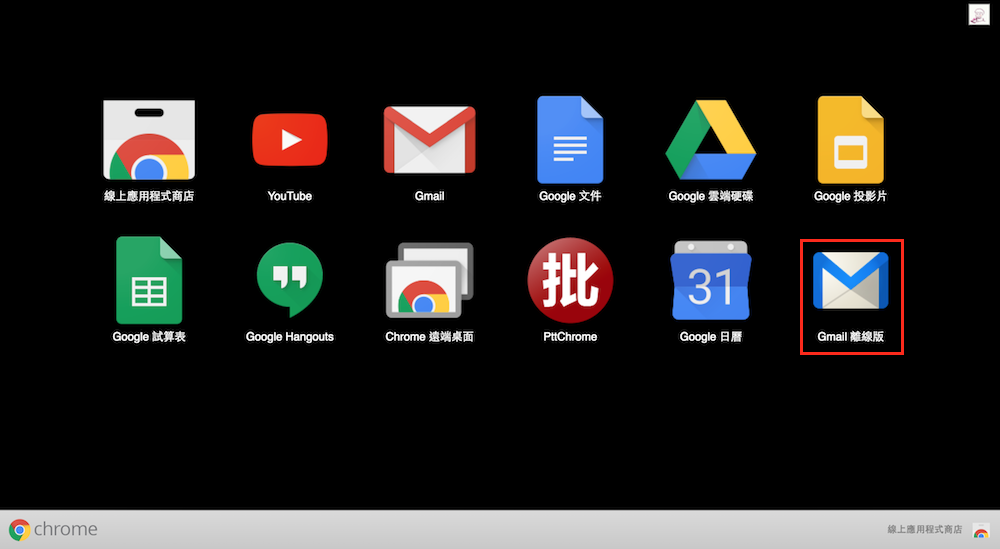
第一步 – 前往 Chrome 應用程式,點選 Gmail 離線版
在如何使用 Gmail 離線版的文章中有教大家如何下載 Gmail 離線版,若已安裝好的朋友,可以先進入 Chrome 應用程式中,將 Gmail 離線版開啟。若尚未安裝,請依照如何使用 Gmail 離線版文章中的教學下載安裝。
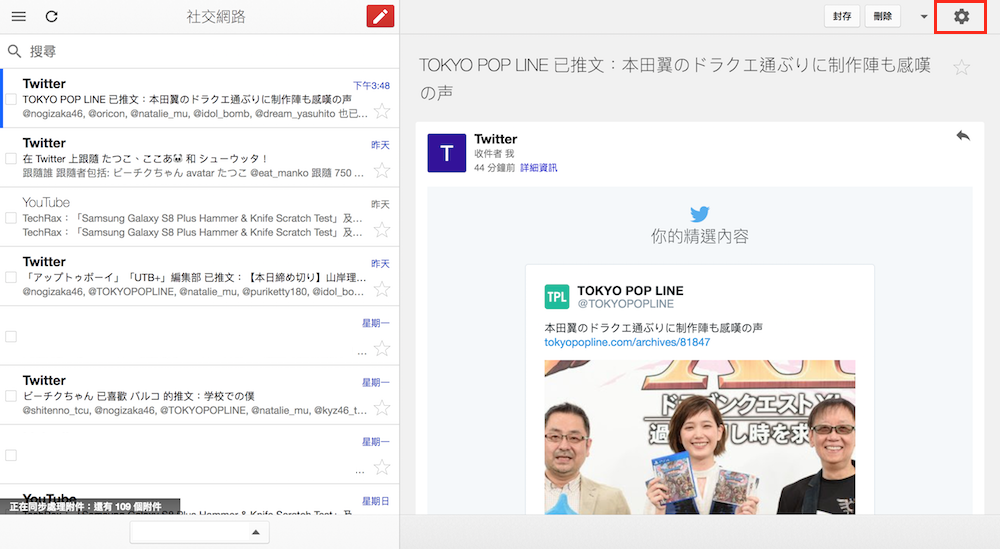
第二步 – 點選右上角設定齒輪
進入 Gmail 離線版後,請直接點選右上角的設定齒輪,畫面右側就會出現 Gmail 離線版的設定頁面。
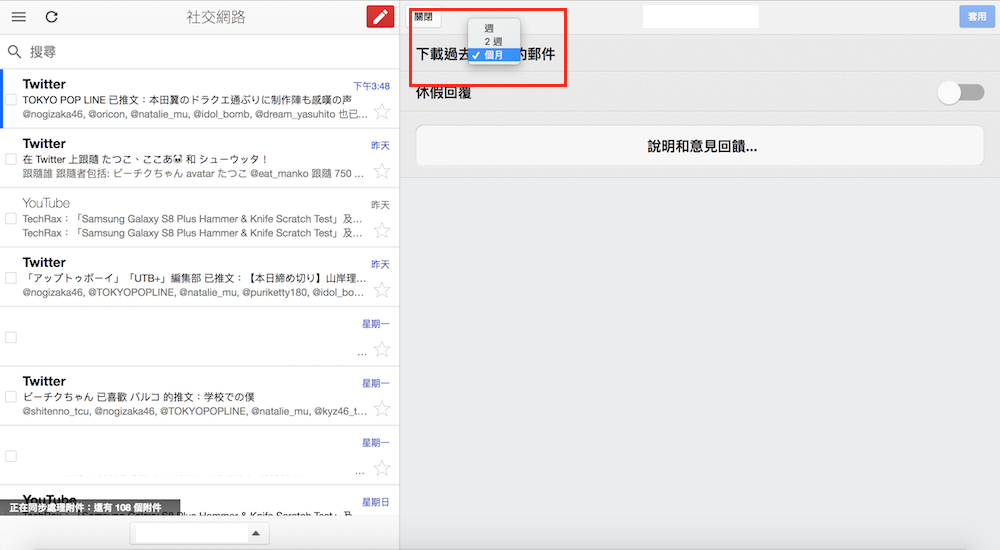
第三步 – 設定下載信件設定
進入 Gmail 離線版的設定頁面後,請直接點選上方的「下載過去__的郵件」中的時間選項,就會出現週、2 週、月三種同步時間,用戶可以依照自己的需求選擇。
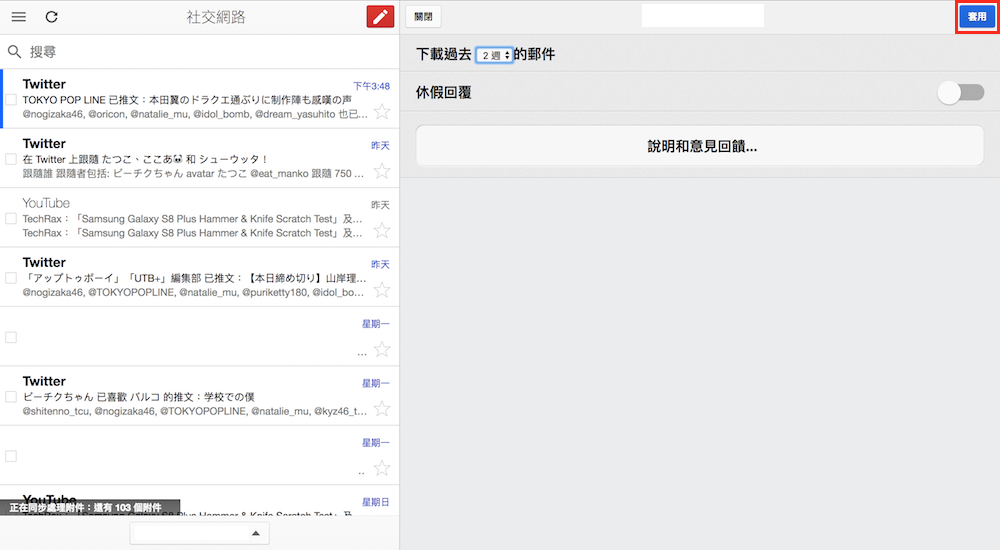
第四步 – 套用設定
選定要下載的郵件時間後,請直接點選右上角的套用,這麼一來 Gmail 離線版信件同步的設定就完成囉。
Gmail 離線版提供更大範圍的信件同步功能,不但能讓隨時需要注意信件往來時間的朋友查詢更早以前的信件內容,也讓一般用戶在搜尋信件時多了更多彈性,不再受到預設的 7 天限制。不過,Gmail 離線版所提供的功能還是有限,依然建議大家若到了有提供 Wi-Fi 網路,或是到了網路訊號正常的地方後就立刻切換為正常版,才不會影響部分功能的使用。