Google Drive 除了可以讓個人存放照片、影片、音樂、文件…等各種資料外,沒有任何地點限制的它,也是個能快速與他人分享檔案、資料夾的工具之一。為了讓使用者能輕易建立一個所有同事、師生都能共用的資料存取平台,Google Drive 內建了資料夾或檔案共用功能,只要在指定的檔案或資料夾中開啟此功能,就能讓被允許共用的其他使用者可以快速的存取檔案,無論是公司行號還是學校班級都非常適用。
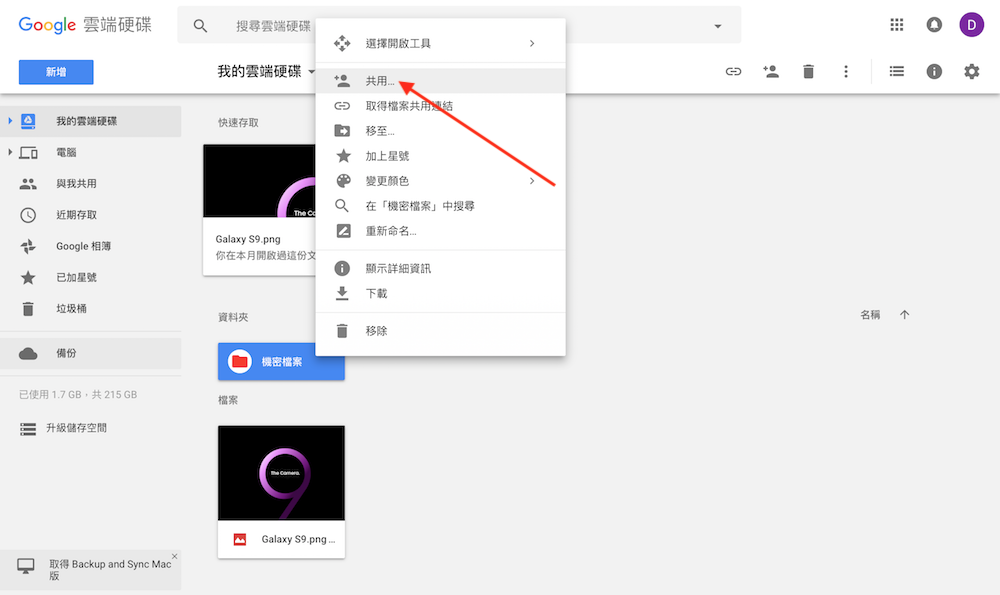
第一步 – 開啟 Google Drive,並在資料夾上點擊滑鼠右鍵
要與他人共享 Google Drive 中的檔案或資料夾時,必須直接在檔案或資料夾上點擊滑鼠右鍵,接著點選功能清單中的「共用」選項,就能叫出共用設定頁面。
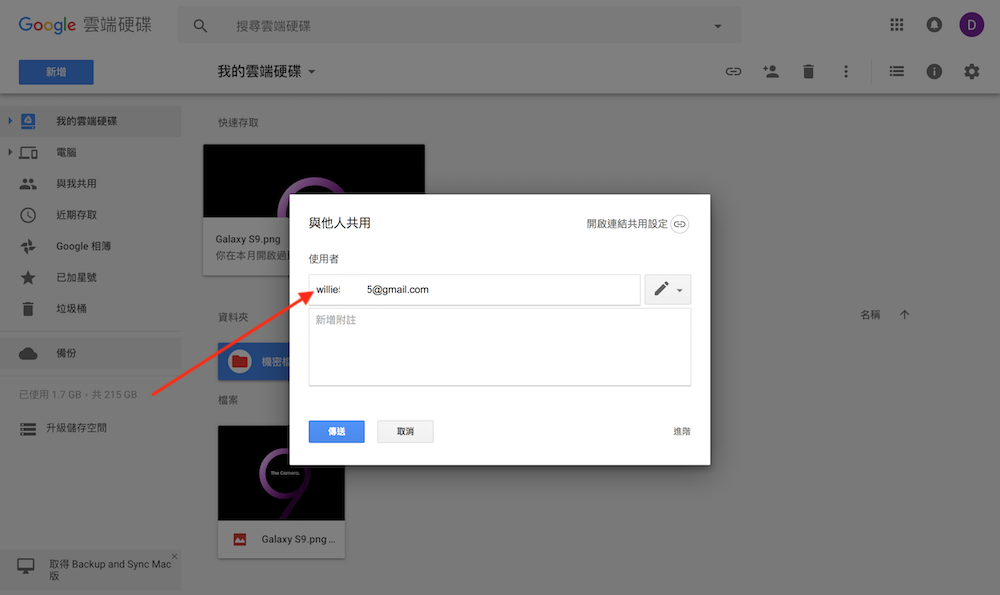
第二步 – 與他人共用
出現「與他人共用」的頁面後,即可在上方的使用者方框中輸入對方的 Gmail 信箱,輸入完成後直接點選左下角的「傳送」,系統就會自動發送邀請郵件。除了透過信箱邀請對方加入共用行列之外,也可以透過右上角的「開啟連結共用設定」方式,將該資料夾的連結傳送給對方,如此一來收到連結的使用者們也可以獲得檢視該資料夾內檔案的權限。
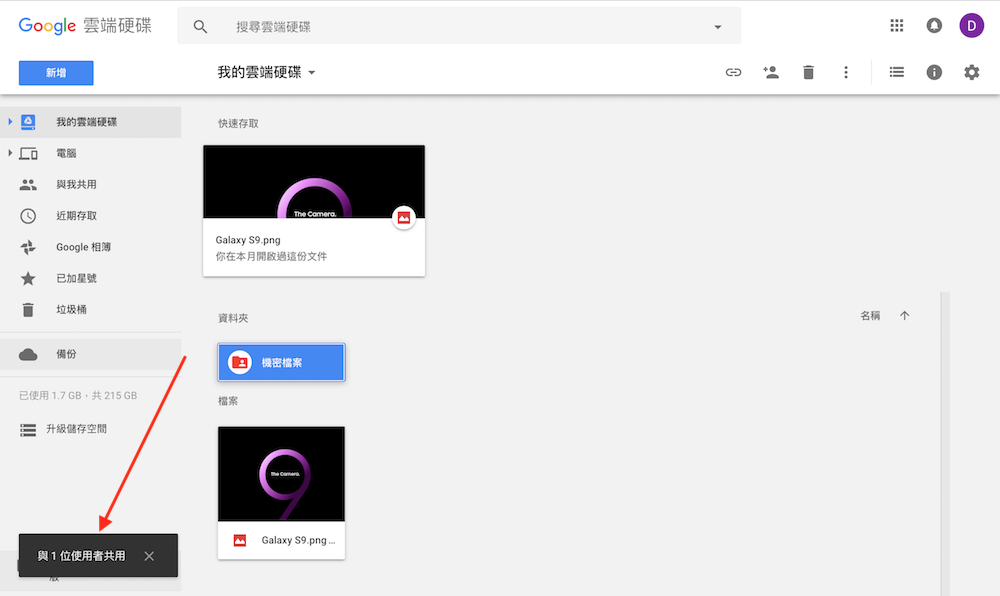
Google Drive 內的檔案或資料夾共用服務,非常適合公司行號、學校班級使用,不僅可以讓所有獲邀共用的使用者,隨時隨地存取各種檔案,讓主管與下屬、老師與學生間的檔案交流能更加順暢,提高工作或檢視作業的效率。