上一篇文章教大家如何將檔案上傳至 Google Drive ,不曉得大家實際操作之後,是否有成功將檔案上傳至雲端硬碟中呢?如果有成功上傳的話,相信在自己的雲端硬碟空間內就能看到之前的檔案了吧?而這次要來教大家的東西,是要如何將已上傳雲端硬碟的資料重新下載回電腦中,只要學會這招未來就能在任意電腦中下載自己的檔案。

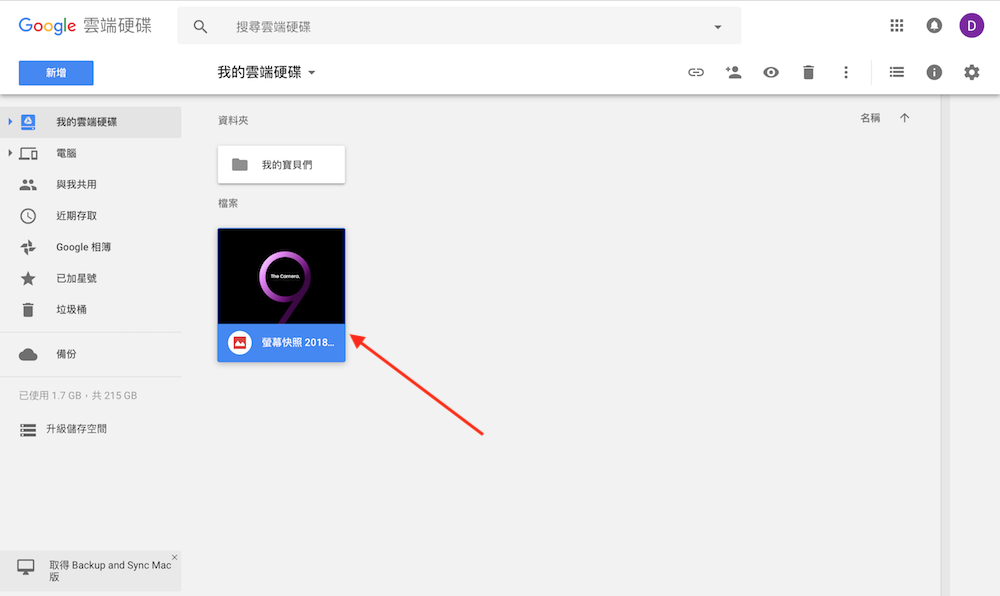
第一步 – 開啟 Google Drive ,並尋找指定檔案
要將存放於雲端硬碟中的檔案下載到電腦,首先必須開啟 Google Drive,接著在頁面或資料夾中尋找指定檔案。
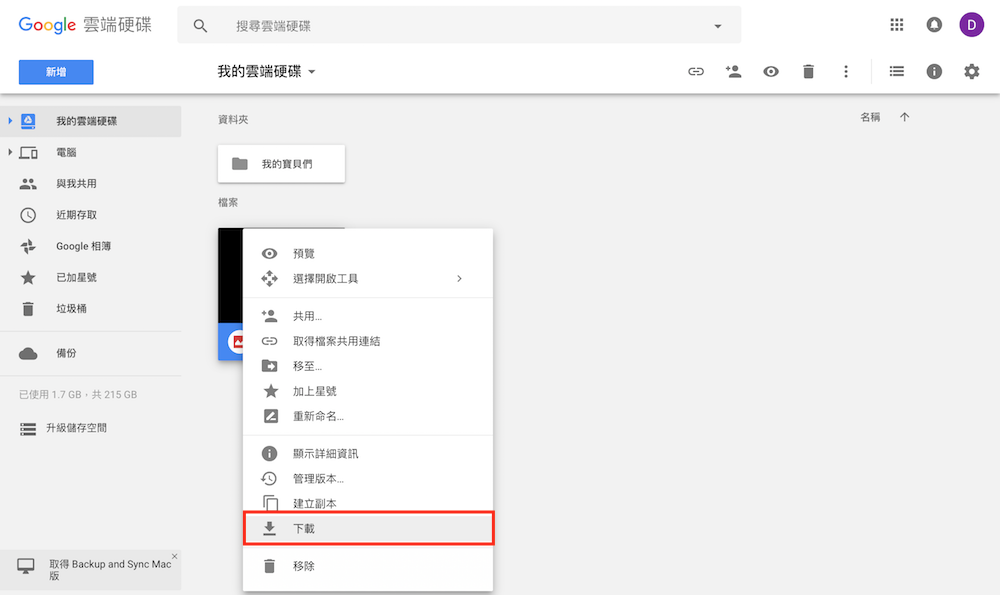
第二步 – 使用右鍵叫出選項清單,接著點選「下載」
在 Google Drive 的頁面或資料夾中找到欲下載的檔案後,請直接在檔案上使用右鍵叫出選項清單,接著點選「下載」選項,即可開始進行掃毒作業。
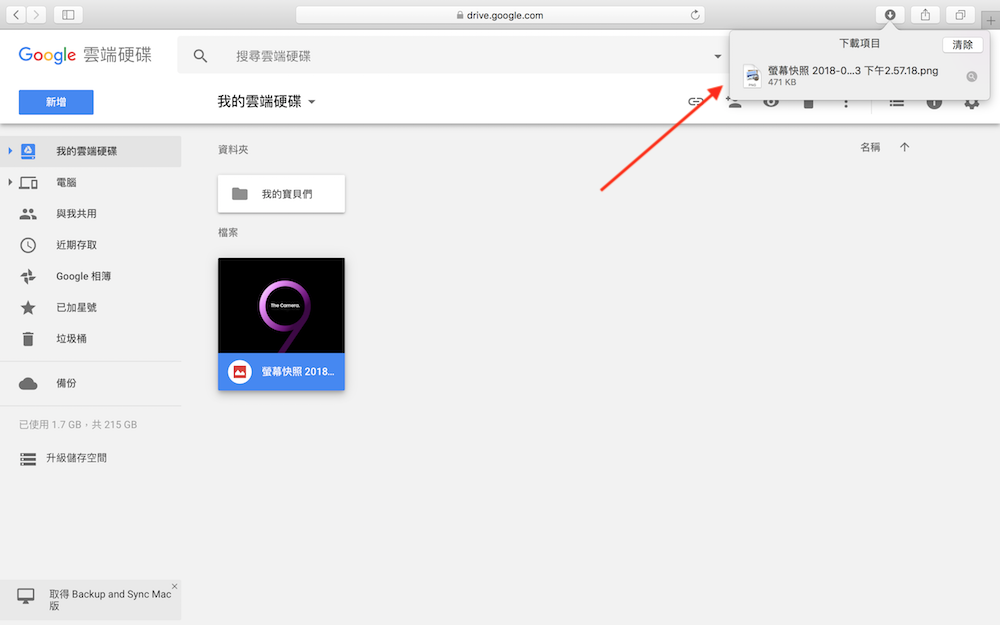
第三步 – 掃毒完成,成功下載
點選「下載」之後,Google Drive 會先進行病毒掃描的動作,確保準備下載的檔案是不包含任何病毒的,待掃描結束後就會立即下載,使用者可從網頁瀏覽器的下載資料夾中,將檔案移動到電腦、隨身碟中的任一位置,這麼一來就完成 Google Drive 檔案下載到電腦的動作了。
Google Drive 是個非常實用的雲端硬碟功能,如果經常與同學、老師、同事、主管…等其他使用者分享檔案,不妨可以透過付費升級容量的方式,增加 Google Drive 的存放空間,未來要進行任何檔案的傳送、下載也會更加方便。