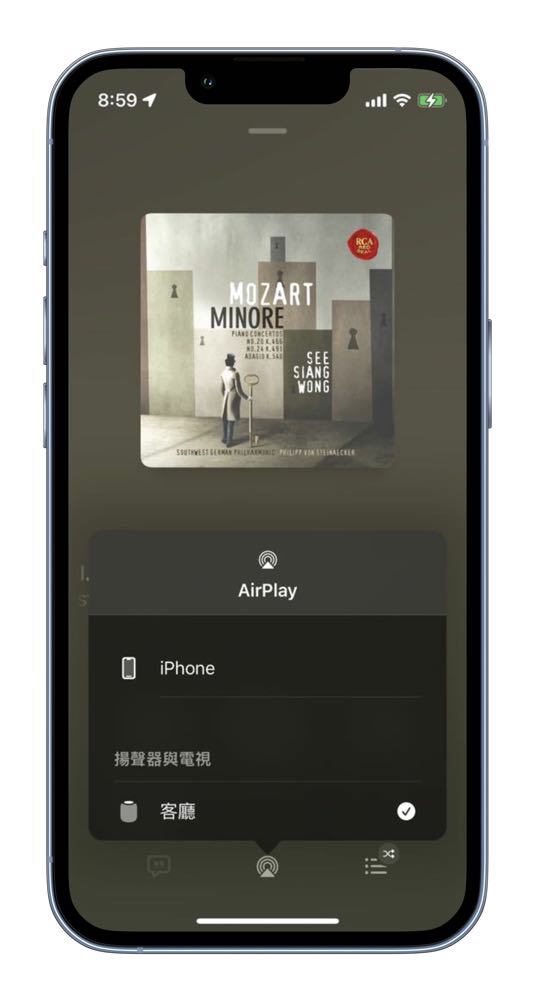

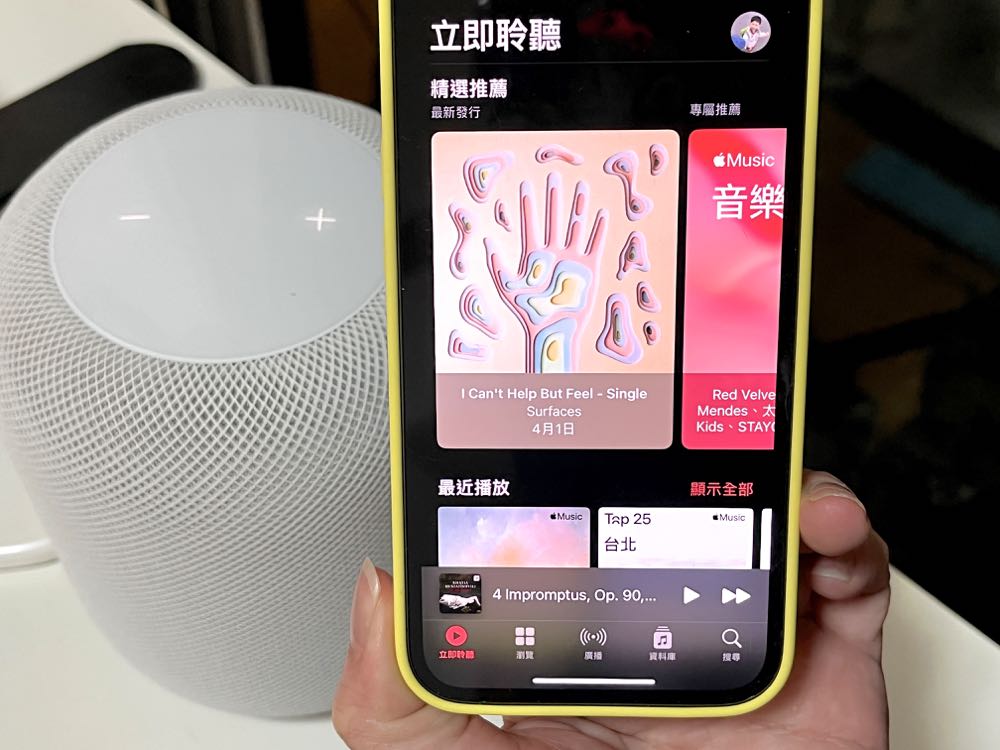
用 iPhone 將音樂放到 HomePod 上播放,對許多 iPhone 用戶來說是個相當順手的動作。但如果想要將 iPhone 的音樂丟到 HomePod 上的話有一個前提就是「iPhone 與 HomePod 要使用相同的 WiFi」。但是如果在第一次設定完成後,iPhone 更改了 WiFi 的話,HomePod 要怎麼更改呢?
1. 首先在 iOS 中開啟「家庭」app,這時會看到 HomePod 出現橘色的驚嘆號警示。長按 HomePod 後就能開始進行設定。
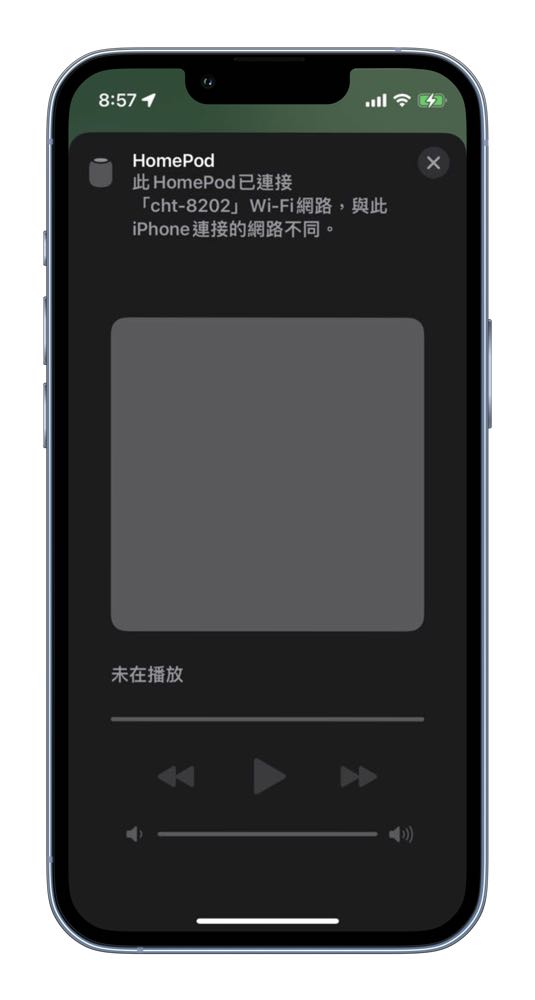
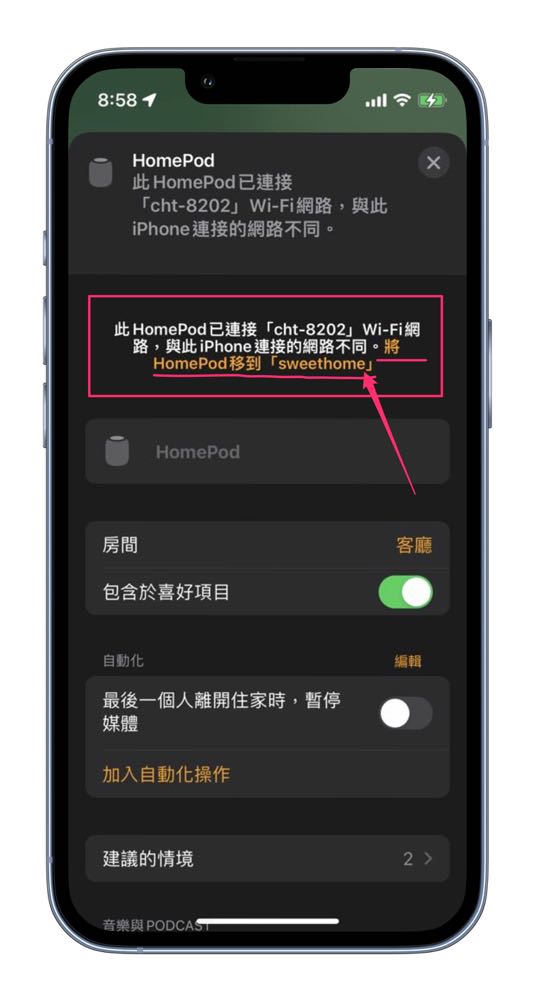
2. 在 HomePod 設定頁面的頂端會看到 iPhone 與 HomePod 使用不同 WiFi 的提示,此時將頁面往下滑到底,選擇最右邊的齒輪。
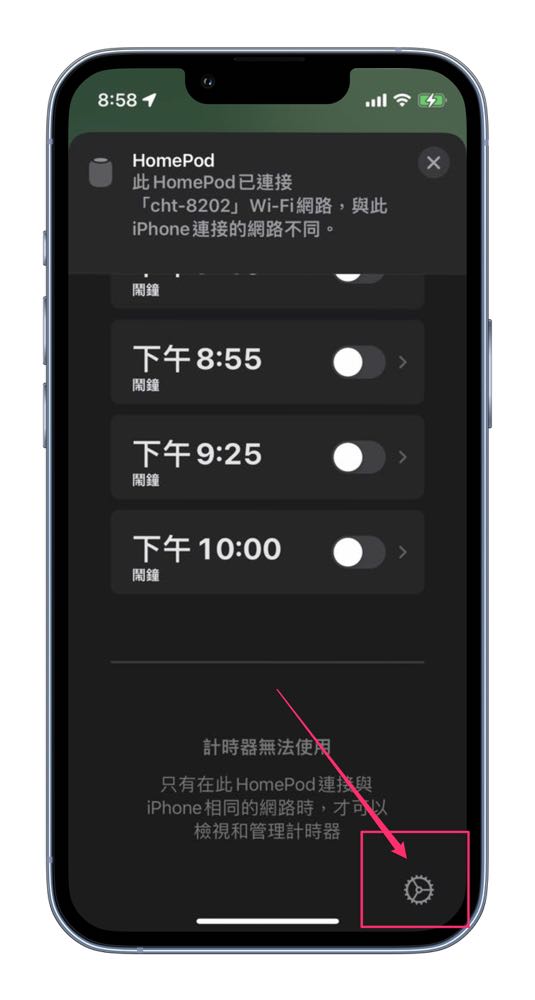
3. 接著就會出現「將 HomePod 移到XXX網路」的橘色建議字樣,點選橘色的字樣後便會開始更新網路設定。
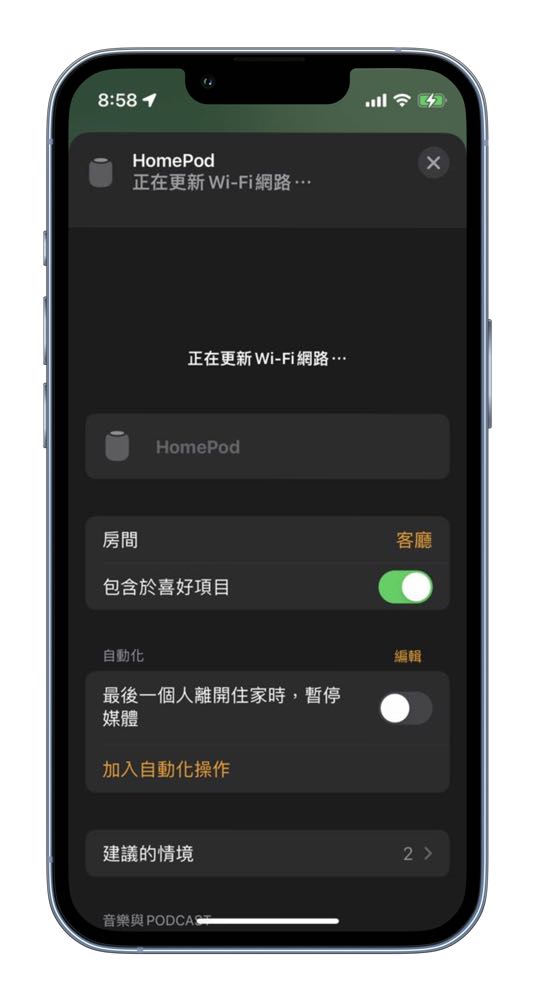
4. 等待更新完成,再回到音樂中選擇 AirPlay 後,就能看到 HomePod 再次現身囉!