
[教學] 如何用 iPhone 錄製出有聲音的螢幕畫面?

Apple 為 iOS14 以上版本的 iPhone 加入了錄製螢幕畫面的功能,也讓許多教學或是過程紀錄都變得相當方便。但是有不少朋友發現螢幕錄影的確方便,但卻無法連同畫面的聲音或是自己想要配上的教學一同錄製,因此這邊我們要分享的是如何用 iPhone 錄製出有聲音的螢幕畫面!
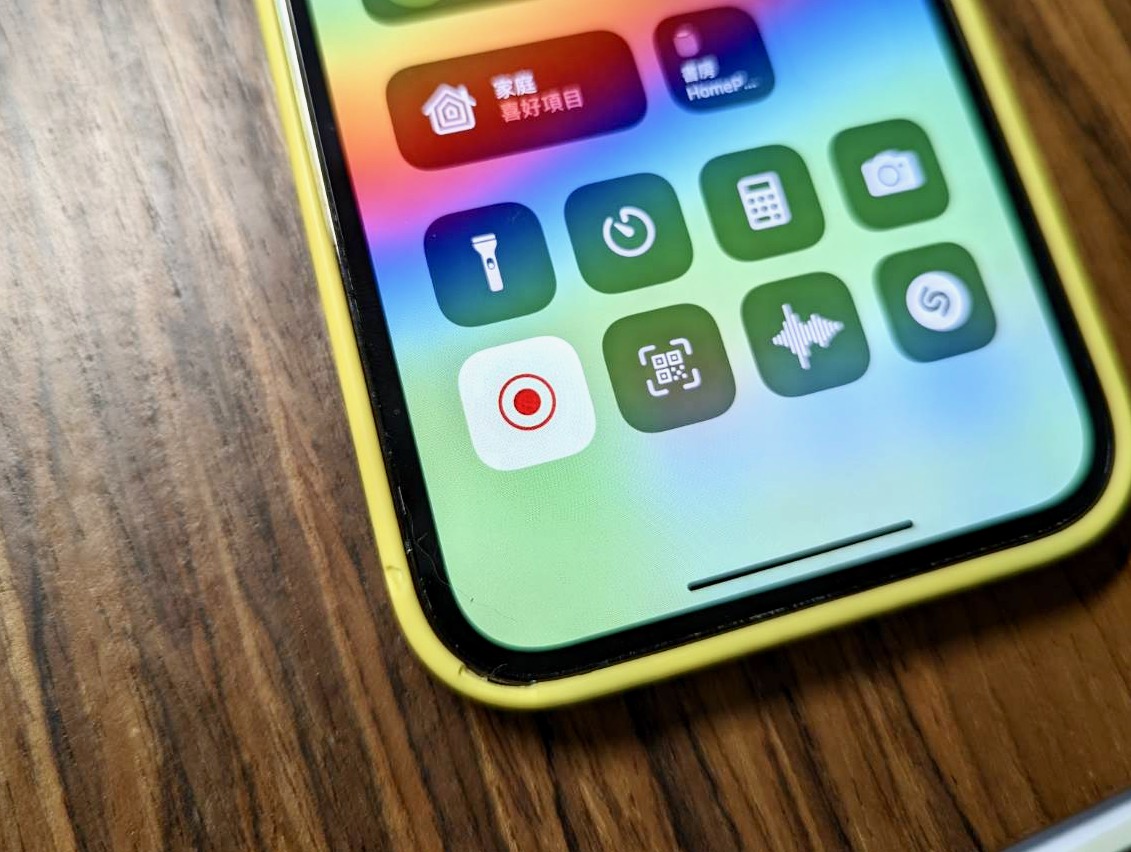

如何錄製有聲音的螢幕畫面

第一次使用:

  1. 在 iOS 14 或以上版本的裝置中依序「設定」>>>「控制中心」,然後點一下「螢幕錄製」旁的新增按鈕 。
  2. 在 iPhone 上打開「控制中心」。
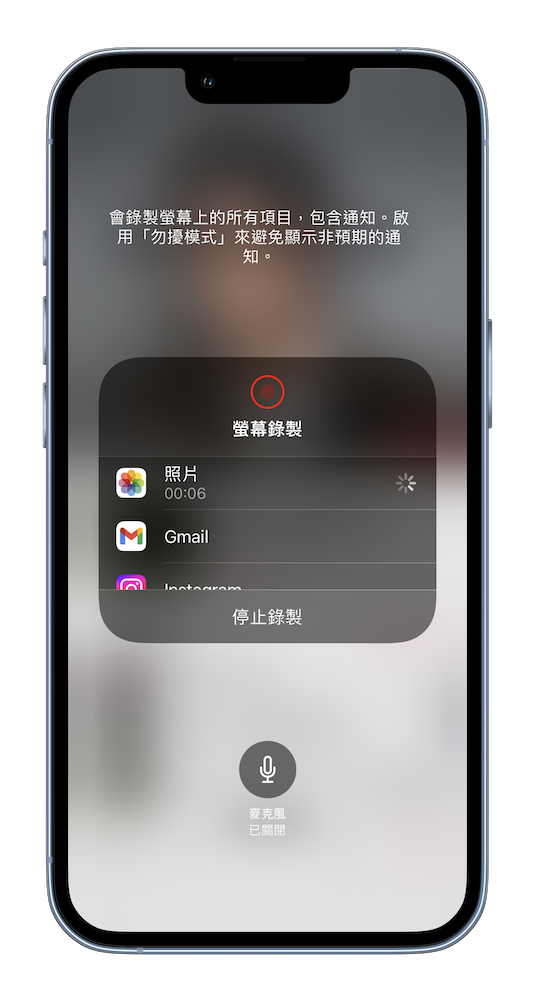
  3. 觸碰並按住灰色的「錄製」按鈕 灰色 的錄製圖像,然後點一下「麥克風」。
  4. 點一下「開始錄製」,等待三秒鐘的倒數計時。
  5. 如果要停止錄製,再開啟「控制中心」,然後點一下紅色的錄製按鈕 紅色 的錄製圖像,或點一下螢幕頂端的紅色狀態列,點一下「停止」。

如果第一次沒有開啟麥克風,那麼日後隨時可以在錄影的過程中從長按住螢幕綠影的紅色圓點,就會再次喚出「麥克風」的開關,再次進行開啟或關閉的動作。
 

其他

SayDigi.com iPhone 教學專欄作家; 3C生活,周邊小物編輯; 活動採訪編輯;
蘋果相關主題報導.

■作者:Candice
■主題:3C、生活、親子
■FB粉絲團:
https://www.facebook.com/MissCandice112
■連絡方式:candice9112@gmail.com

More in 其他

2025年中國主流投資選項有哪些?

就是教不落2025/10/30

投資組合平衡的重要性

就是教不落2025/10/03

【台北親子飯店】Top3台北親子住宿,媽媽們狂推!

V妞的旅行2025/09/07

【日月潭住宿】Top3日月潭飯店,湖景新開幕推薦!

V妞的旅行2025/09/06

【阿里山住宿】Top3阿里山民宿飯店,新開幕!園區看日出!

V妞的旅行2025/09/05

【宜蘭住宿】Top3宜蘭飯店推薦總整理,狂推首選!

V妞的旅行2025/09/04
-->
一起用好點子過好生活吧!