iPhone 的照片拍完後可以透過進一步的編輯來選擇想要套用的濾鏡模式或是自行設定想要的特定參數,像是曝光多一點、對比強一點、飽和度少一點等,只是每次拍完都要一張一張的手動調整似乎有點麻煩?如果你是已經有自行喜愛一套參數的朋友,其實是只要第一次手動編輯,以後有新的照片就能直接一鍵套用的唷!
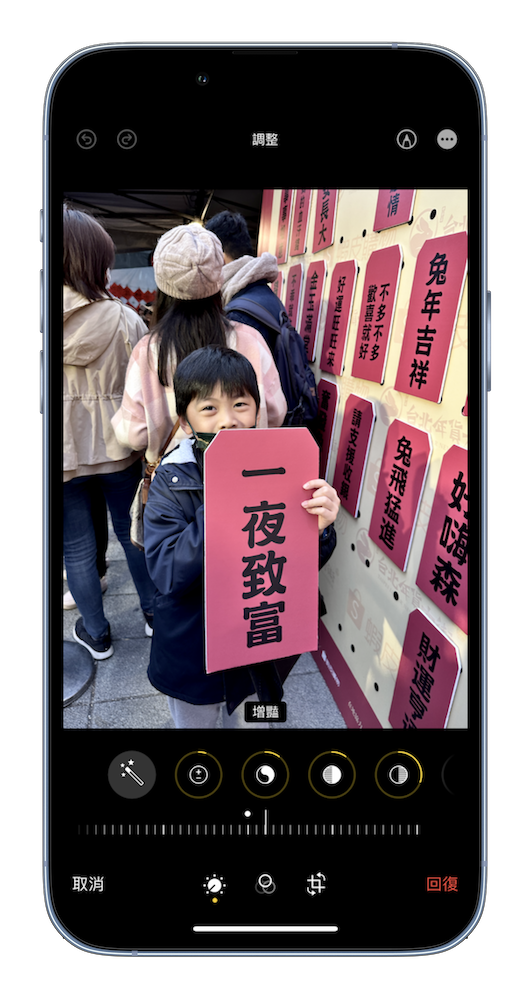
步驟 1. 先從相簿中挑選一張照片來做第一次的參數設定動作。
這邊也有網友們分享一組算是比較萬用情況的參數參考:曝光+5、增艷+10、亮部+10、陰影 +30、對比 -5、亮度 +10、黑點 +10、飽和度 -10、自然飽和度 -10、色溫 -10、色調 +15、清晰度 10 。當然大家可以依照自己喜愛的風格來做調整。
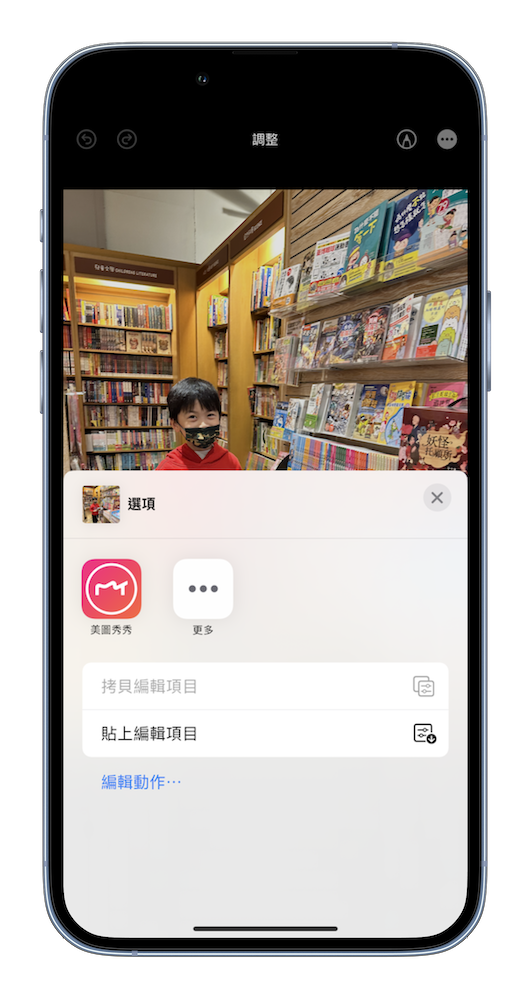
步驟 2. 選擇編輯旁邊的「…」 後選擇下方的「拷貝編輯項目」。
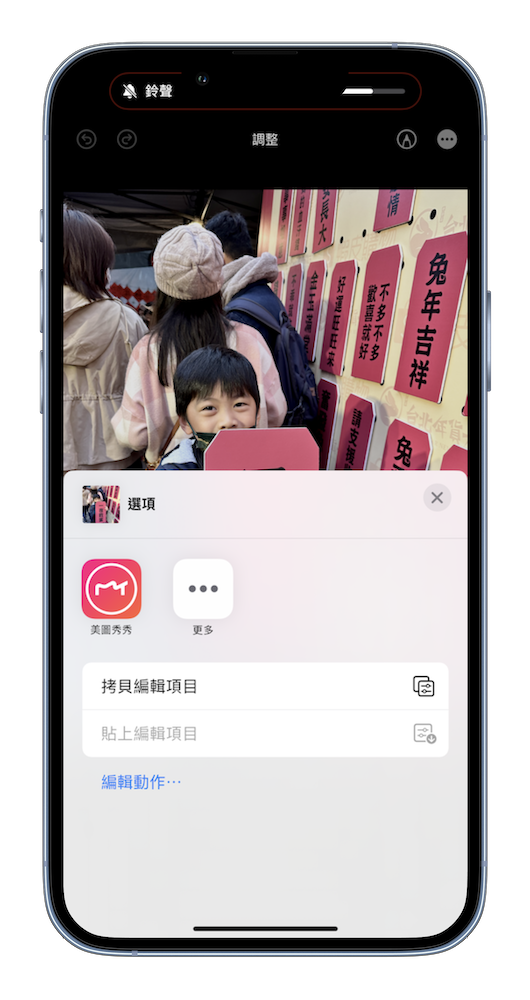
步驟 3. 接著再開啟想要調整參數的照片後,直接從照片旁邊的「…」 或是從編輯中進入剛剛的 「…」 來選擇「貼上編輯項目」。
如果想要一次調整 2 張以上的照片,也能透過「選取」點選想要調整的照片後,再從右下角的「…」裡進入選擇「貼上編輯項目」,直接一鍵把照片都調完!