
iPhone小白點密技 各種快捷功能迅速設定

https://www.saydigi.com/wp-content/uploads/techsaydigi/2023/03/d6eb1567f96e67807730a7ec30ed1bef.jpg” alt=”” width=”1000″ height=”750″ />

如何開啟小白點快速功能

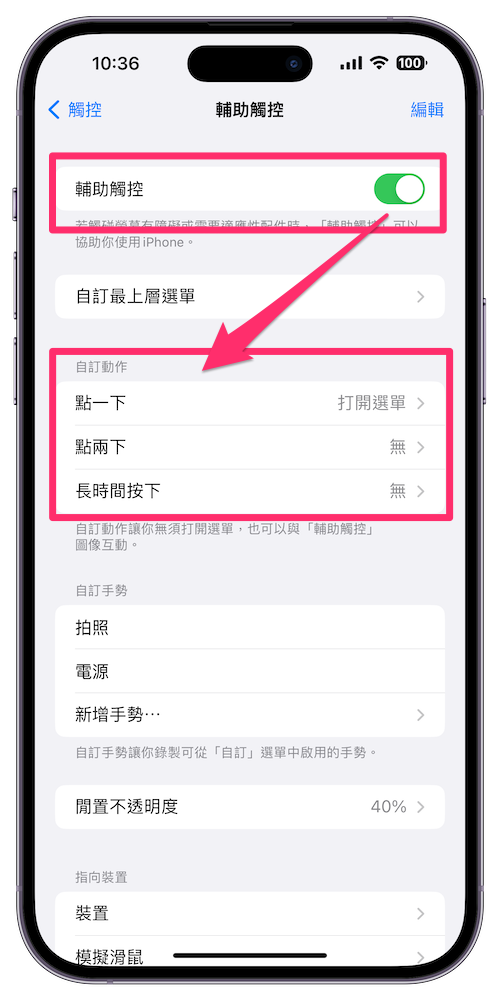
依序從「設定」>>>「輔助使用」>>>「觸控」中,進入「輔助觸控」後將它開啟,再看下方的「自訂動作」裡分別會有「點一下」、「點兩下」與「長時間按下」三種動作可以設定。

我們只要點進去,就能依照自己的習慣在下方列出的功能中來選擇自己想要對應的動作,不僅有系統類別、輔助功能、捲動手勢等類別的設定選項,甚至還能啟動「捷徑」中的指令。我們可以選擇點一下的時候開啟相機、點兩下朗讀螢幕、長時間按下會打開選單等自己想要的分別設定。
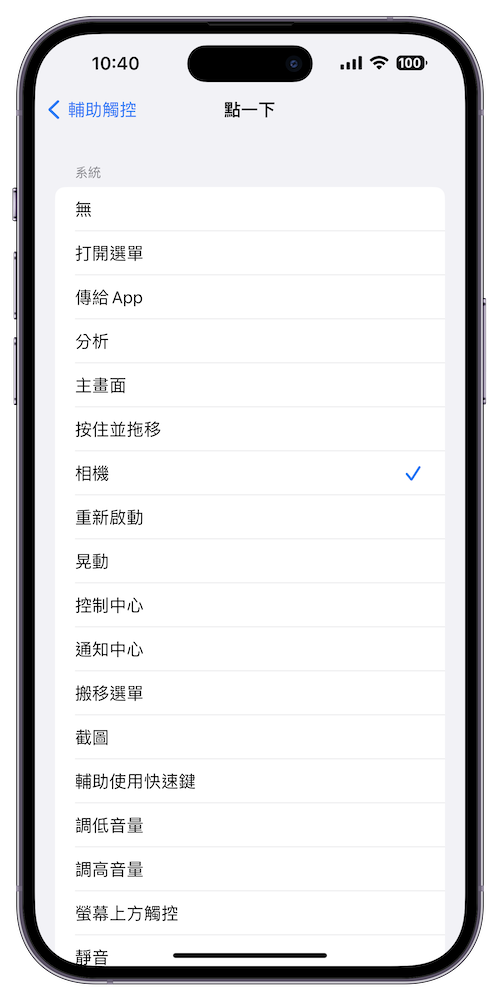
設定完成後就能直接在螢幕上用小白點來快速幫忙截圖或是啟動相機,甚至連在待機時都可以快速啟動,不用再一層一層的移動尋找囉!



其他

SayDigi.com iPhone 教學專欄作家; 3C生活,周邊小物編輯; 活動採訪編輯;
蘋果相關主題報導.

■作者:Candice
■主題:3C、生活、親子
■FB粉絲團:
https://www.facebook.com/MissCandice112
■連絡方式:candice9112@gmail.com

More in 其他

2025年中國主流投資選項有哪些?

就是教不落2025/10/30

投資組合平衡的重要性

就是教不落2025/10/03

【台北親子飯店】Top3台北親子住宿,媽媽們狂推!

V妞的旅行2025/09/07

【日月潭住宿】Top3日月潭飯店,湖景新開幕推薦!

V妞的旅行2025/09/06

【阿里山住宿】Top3阿里山民宿飯店,新開幕!園區看日出!

V妞的旅行2025/09/05

【宜蘭住宿】Top3宜蘭飯店推薦總整理,狂推首選!

V妞的旅行2025/09/04
-->
一起用好點子過好生活吧!