

教學:用 iPhone 掃描文件 還能分類、壓縮、存成 PDF

//techsaydigi.com/2021/06/43574.html” target=”_blank” rel=”noopener”> iPhone / iPad 「備忘錄」來拍出乾淨的作業,這邊我們就要來分享更進階的使用「檔案」拍作業,甚至還能用資料夾分類跟分享!
如何用 iPhone 拍文件並分類
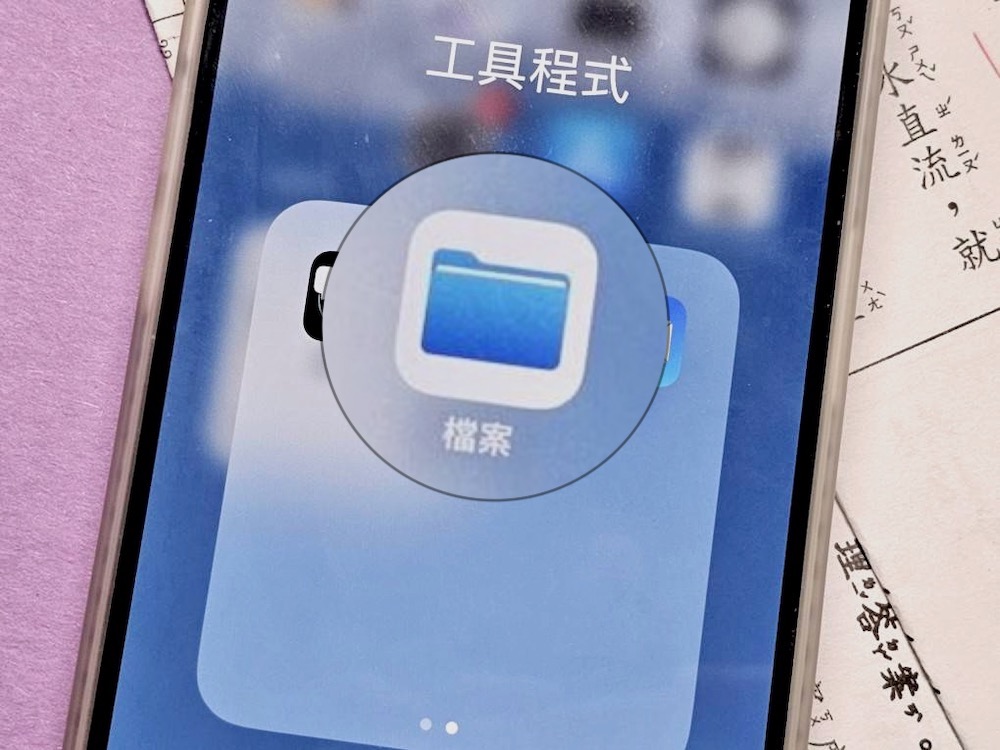
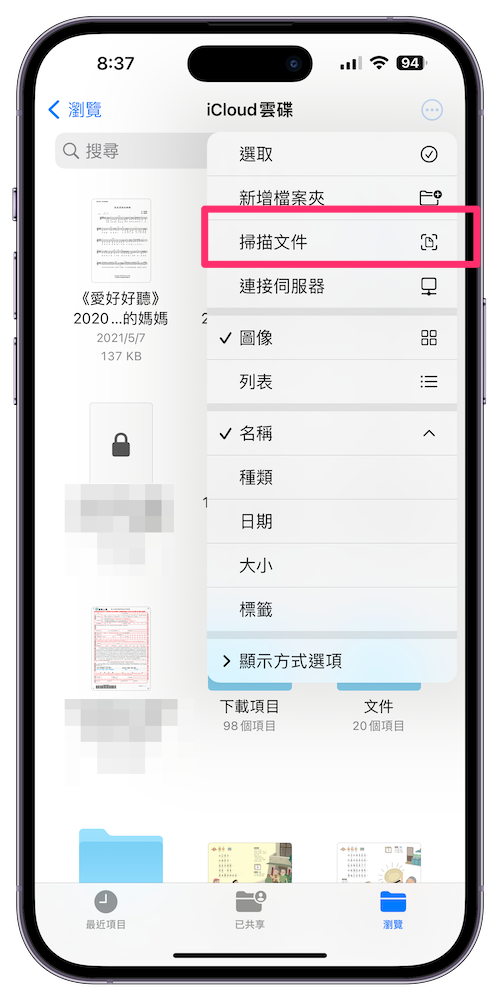
1) 打開 iPhone 中的「檔案」後選擇右側的「…」,接著選擇「掃描文件」,將相機鏡頭對著想要掃描的文件就會自動鎖定範圍後掃描。

2) 我們只要將想要掃描的文件一張一張的更換,iPhone 會自動的一頁一頁掃描放在一起。


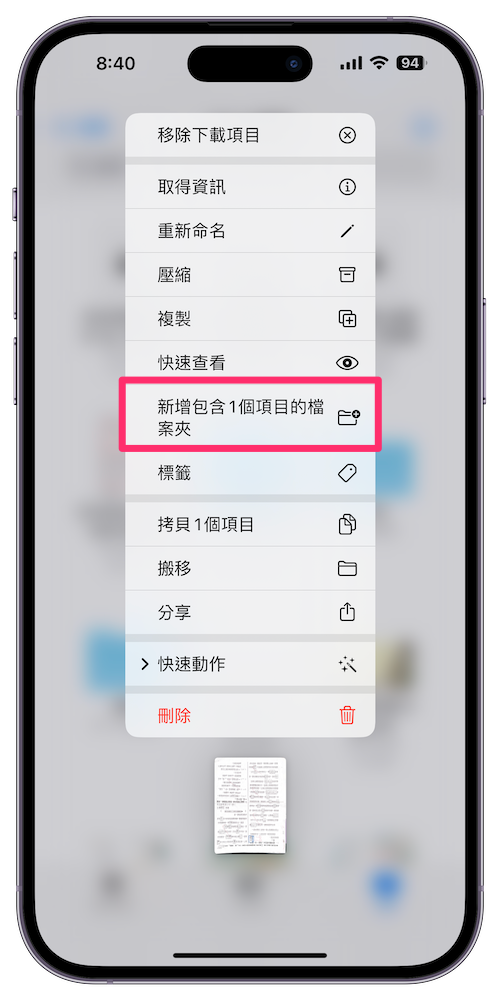
3) 在「檔案」中與「備忘錄」最大的不同,就是接下來我們可以長按剛剛掃描的文件,從跳出的選單中選擇「新增獨立的資料夾」來替這些文件做分類管理。
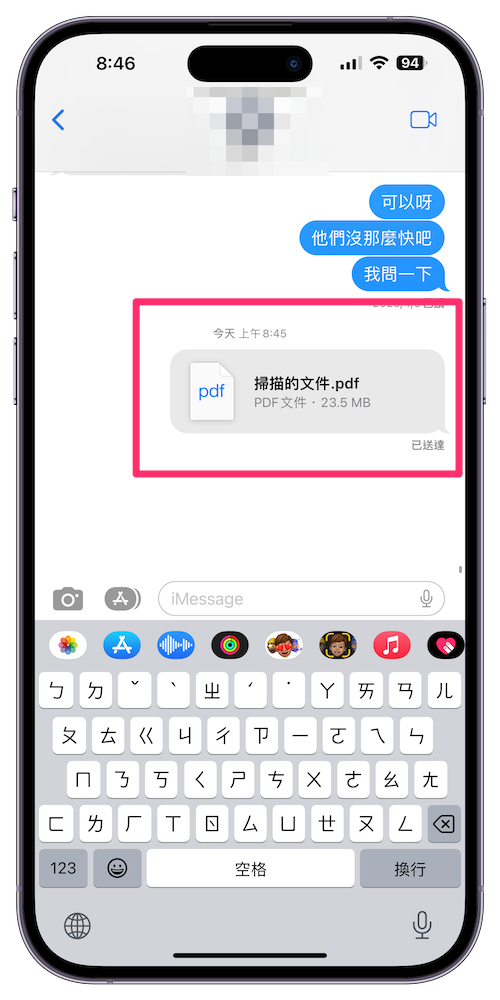
4) 甚至還能將這些文件「壓縮」打包或是利用「分享」功能與同事、親友們分享。

其他

SayDigi.com iPhone 教學專欄作家; 3C生活,周邊小物編輯; 活動採訪編輯;
蘋果相關主題報導.

■作者:Candice
■主題:3C、生活、親子
■FB粉絲團:
https://www.facebook.com/MissCandice112
■連絡方式:candice9112@gmail.com

More in 其他

2025年中國主流投資選項有哪些?

就是教不落2025/10/30

投資組合平衡的重要性

就是教不落2025/10/03

【台北親子飯店】Top3台北親子住宿,媽媽們狂推!

V妞的旅行2025/09/07

【日月潭住宿】Top3日月潭飯店,湖景新開幕推薦!

V妞的旅行2025/09/06

【阿里山住宿】Top3阿里山民宿飯店,新開幕!園區看日出!

V妞的旅行2025/09/05

【宜蘭住宿】Top3宜蘭飯店推薦總整理,狂推首選!

V妞的旅行2025/09/04
-->
一起用好點子過好生活吧!