
如何用 iPhone 為 PDF、文件線上簽名

當我們收到 PDF 檔需要我們的簽名怎麼辦?現在不用急著找影印機、傳真機列印,只要用 iPhone 中的標記功能就能加入自己的簽名檔回傳,既有效率又能完成無紙化!
如何用 iPhone 為 PDF、文件線上簽名

如何使用 iPhone 簽名

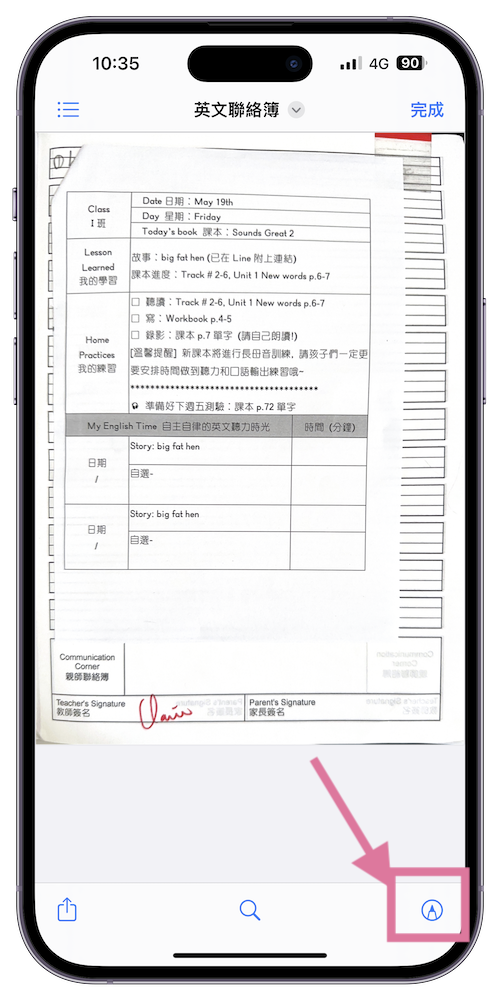
步驟 1、打開 PDF 檔後選擇右下方的「標記」圖示。
如何用 iPhone 為 PDF、文件線上簽名

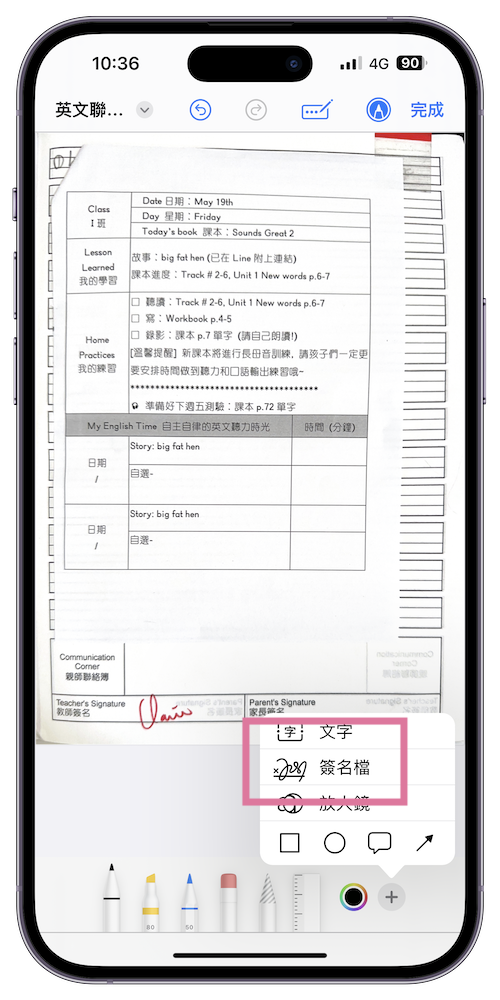
步驟 2、選擇新增簽名檔。

如何用 iPhone 為 PDF、文件線上簽名

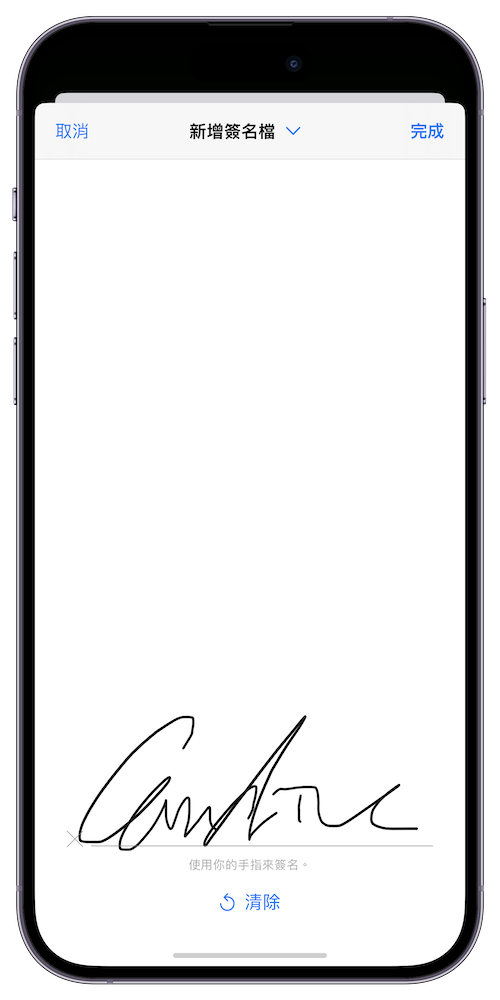
步驟 3、用手指簽下你的專屬簽名後儲存,儲存一次,日後就能直接選擇這個簽名檔案繼續使用。
如何用 iPhone 為 PDF、文件線上簽名

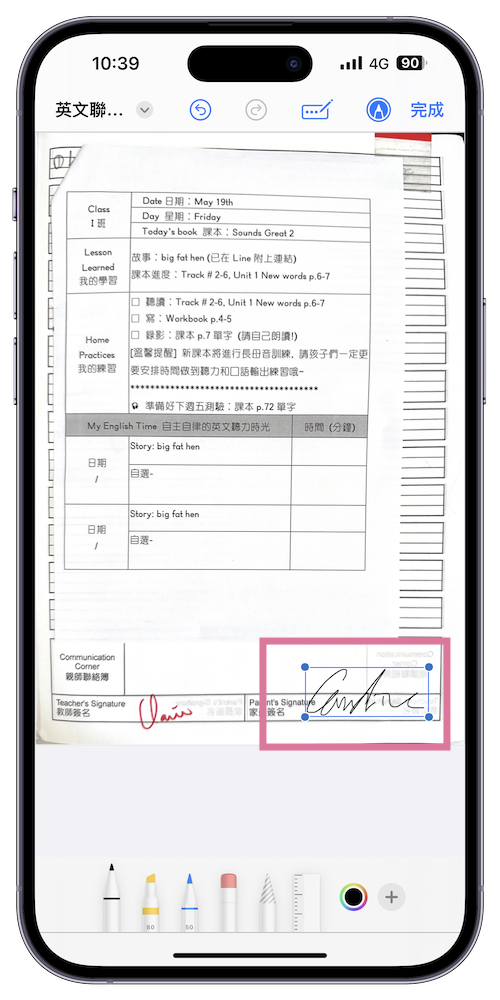
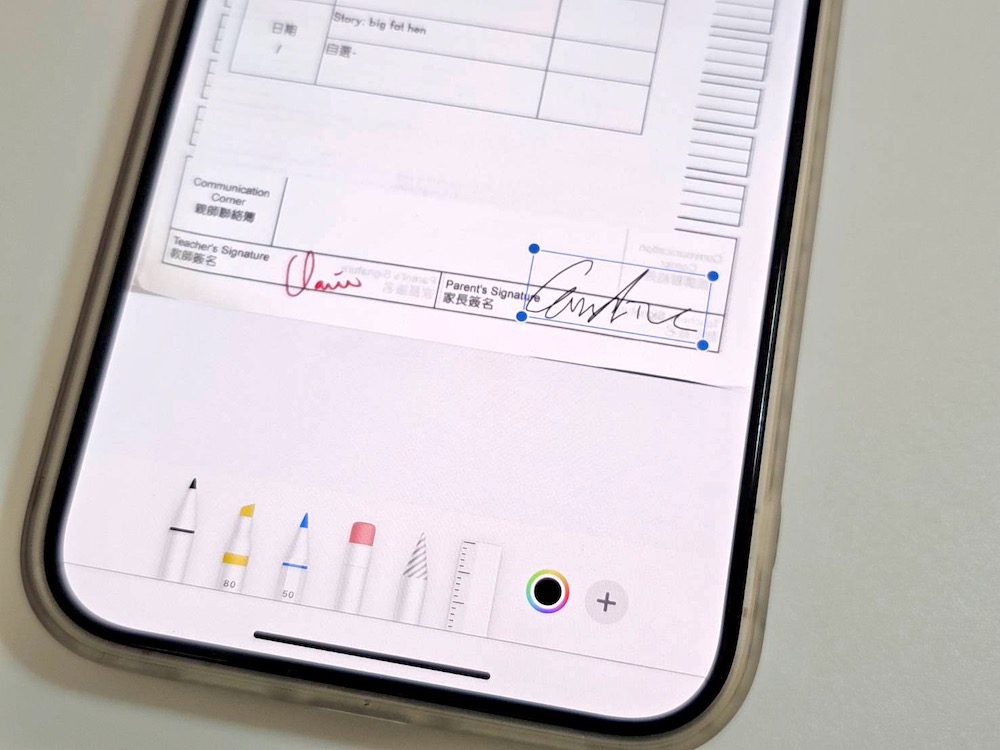
步驟 4、回到 PDF 檔上將簽名調整到想要的大小與位置後就完成。

如何用 iPhone 為 PDF、文件線上簽名

除了剛剛提到儲存的簽名檔日後也能直接繼續使用外,如果還有 mac 或是 iPad 的朋友,這個簽名檔也能在日後文件的編輯中看到並且直接使用在 mac 或是 iPad 的檔案上。

其他

SayDigi.com iPhone 教學專欄作家; 3C生活,周邊小物編輯; 活動採訪編輯;
蘋果相關主題報導.
—
■作者:Candice
■主題:3C、生活、親子
■FB粉絲團:
https://www.facebook.com/MissCandice112
■連絡方式:candice9112@gmail.com

一起用好點子過好生活吧!