

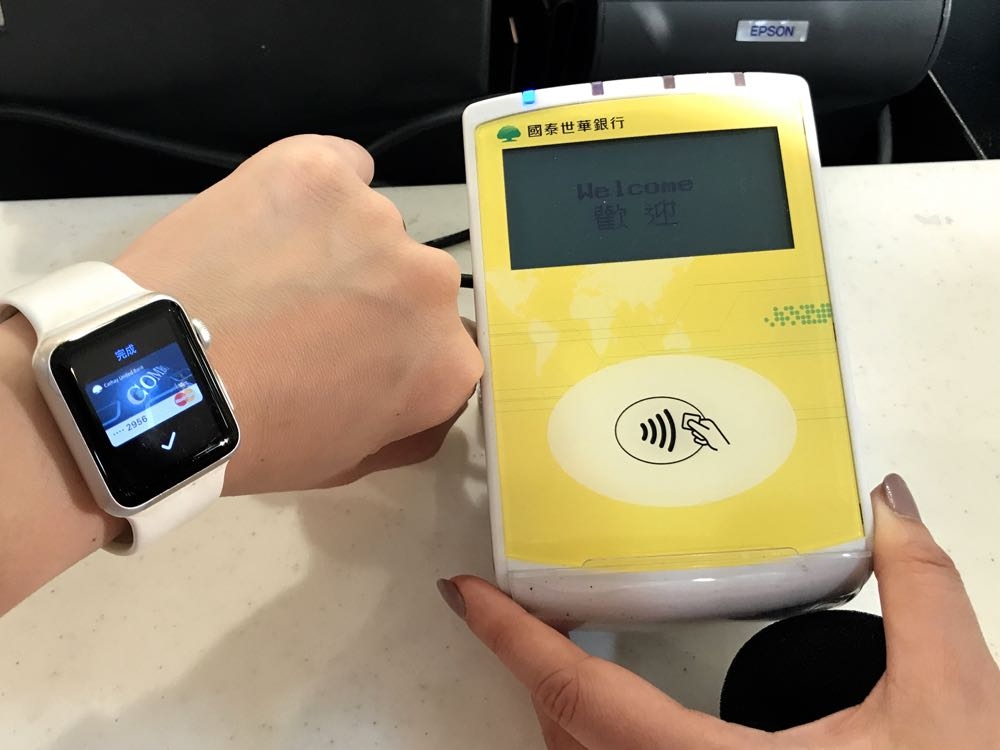
一早所有蘋果迷們趨之若鶩的 Apple Pay 不知道大家順利申請了嗎?! Apple Pay 不僅能夠支援 iPhone 用戶使用,其實在 Apple Watch 上付款竟然更加方便。這邊也讓我們趕緊來看看,要如何在 Apple Watch 上使用 Apple Pay 的功能吧!
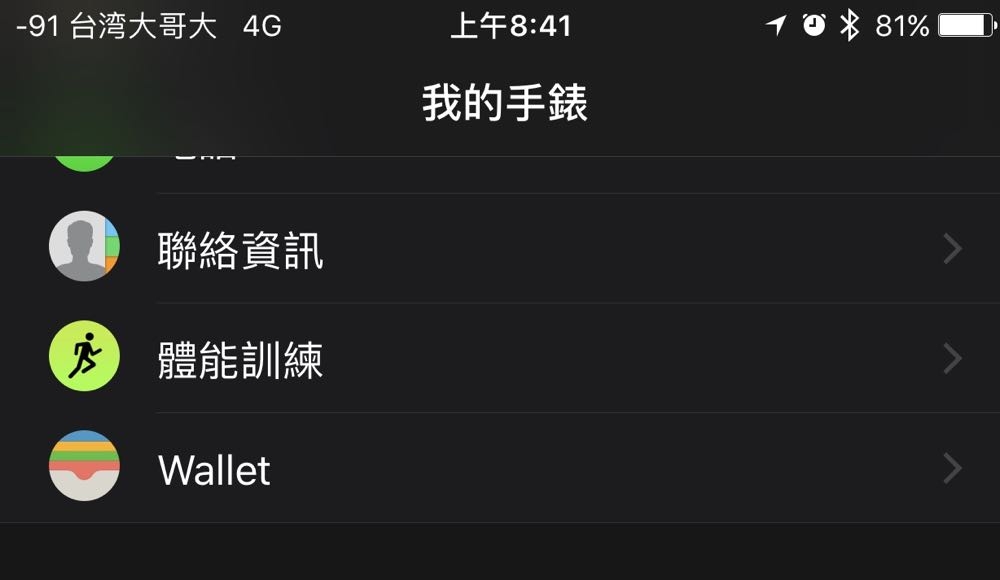
Step 1. 在 iPhone 中開啟 Watch 的應用程式,一樣選擇 Wallet 選項。
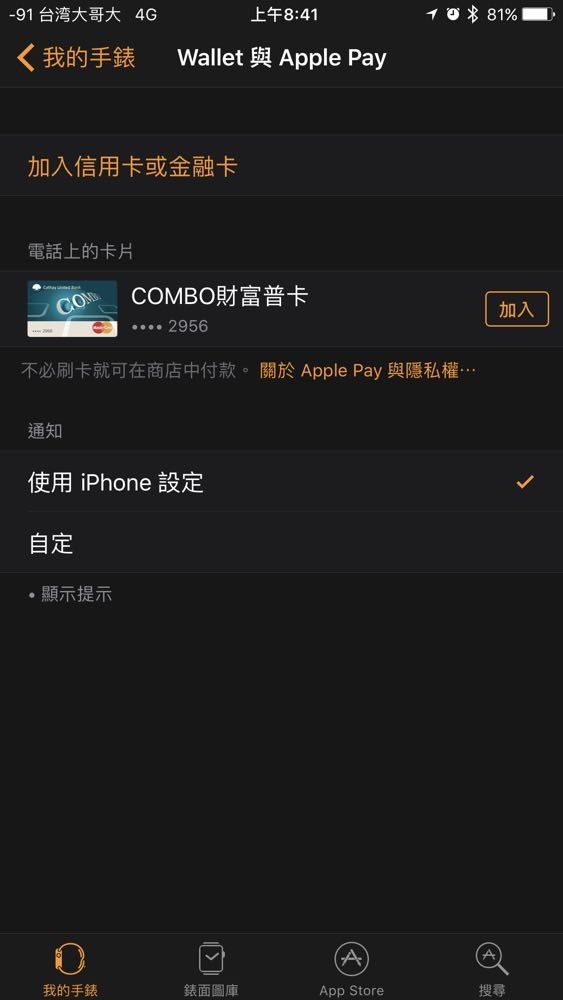
Step 2. 因為我們已經在 iPhone 上綁定信用卡了,所以這邊在 Watch 與 iPhone 中都直接選擇「電話上的卡片」來加入。
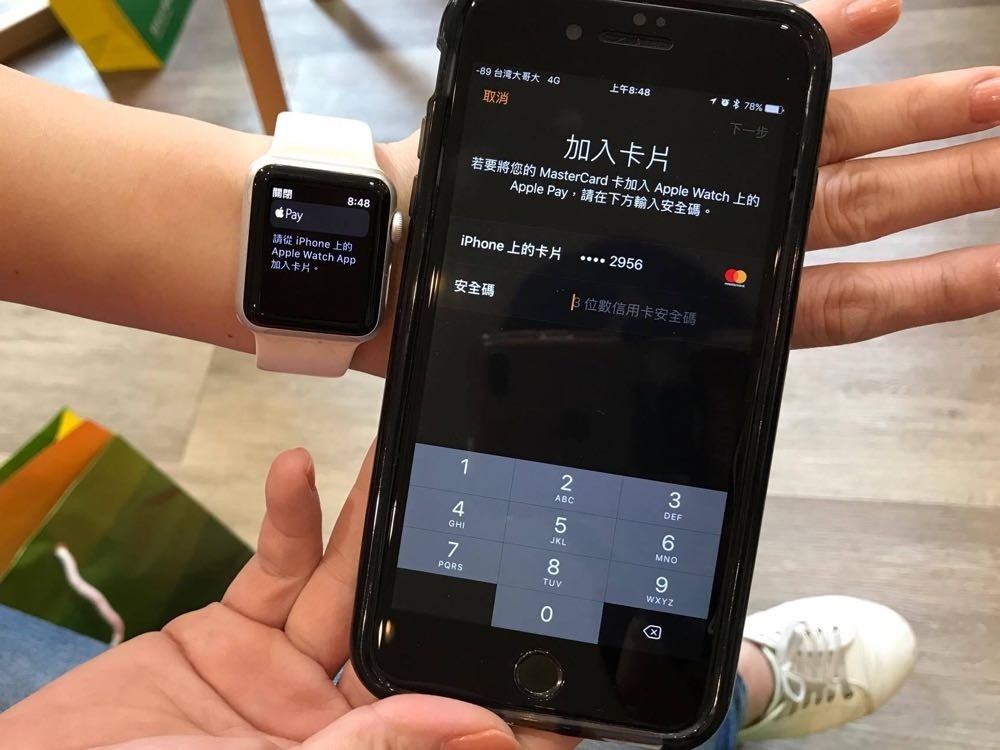
Step 3. 從 iPhone 選擇密碼方式輸入四碼後再由 Apple Watch 中輸入四碼密碼來解鎖。
Step 4. 卡片啟用。

接下來用戶就能在 iPhone 中的 Watch 應用程式來看見剛剛綁定的那張信用卡資料。
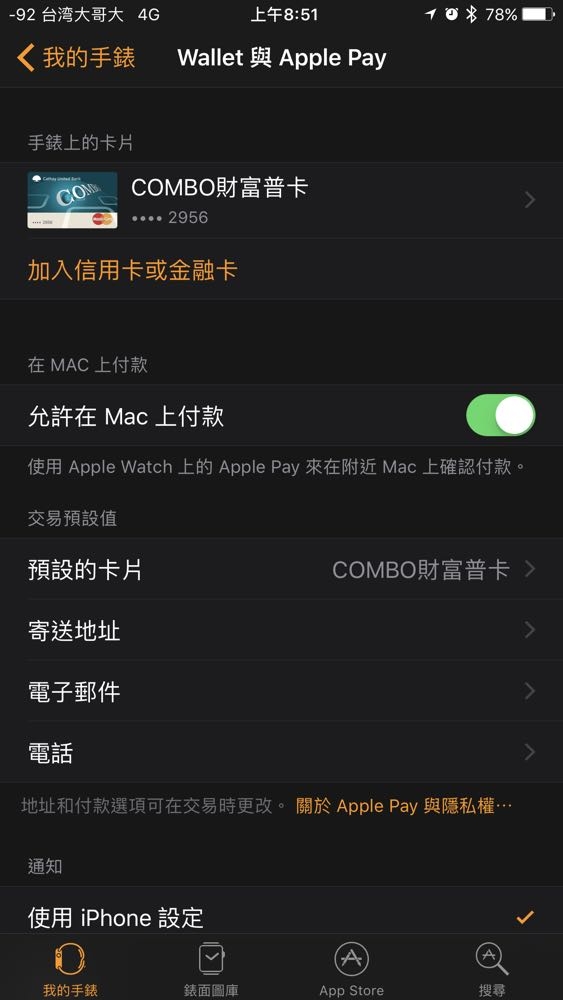
不過這邊要注意的是 Apple Watch 在付款上相當、相當、相當的方便(因為很重要,所以要說三遍呀!),只要快速按下旁邊按鍵兩下就能完成付款,並且不需要 iPhone 在身邊也能獨立進行付款動作,因此強烈的建議若是想要在 Apple Watch 上使用 Apple Pay 服務的朋友,請務必要為自己的 Apple Watch 設定密碼做好最安全的保護!
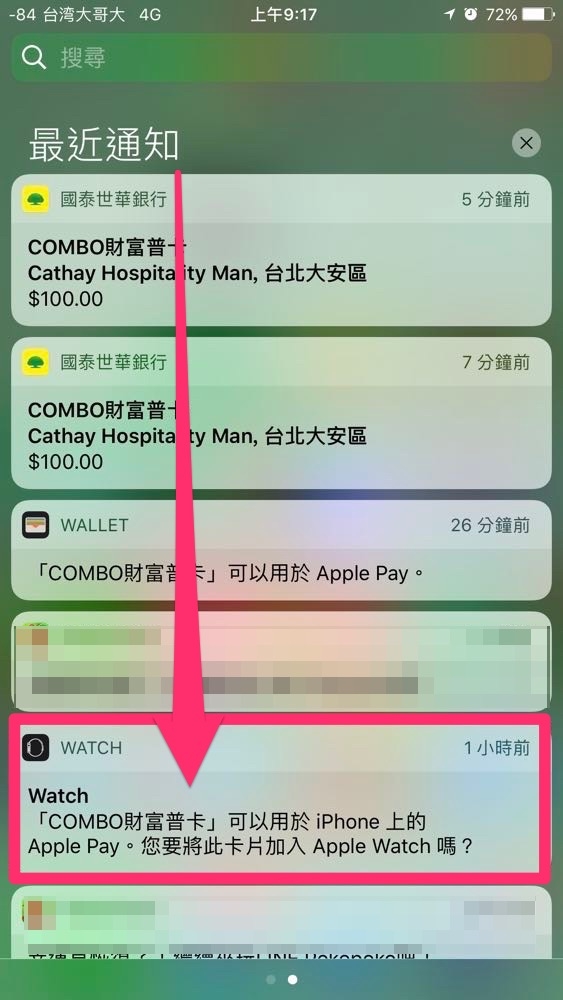
不管是用 iPhone 還是 Apple Watch 完成 Apple Pay 的服務後,iPhone 上也都會傳通知來提醒消費者。有人說有了 Apple Pay 就可以不用記帳軟體了,似乎也不無道理呢!
最後也是要提醒一下,因為 Apple Pay 是在今天早上開啟的服務,因此有些朋友若是確認已經使用支援的機型卻仍未看到 Apple Pay 的加入信用卡畫面,請不用擔心,這項功能將會是陸續開放的,就再耐心地稍待一會兒。而雖說已經有著許多店家的支援,但因為部分店家僅與部分發卡銀行合作,或是有些店家位在百貨公司之中必須以百貨公司要求為主(例如阪急中的星巴克尚未支援,但獨立實體店面星巴克已經可以使用),在付款時也先請詢問一下以及準備好現金以免不必要的麻煩唷!