對不少上班族來說,Gmail 是一個免費且又能與客戶、主管、同事之間寄送工作時必要資料、通知的橋樑之一,若是不能第一時間收到通知,很有可能會誤了工作上的時程,因此,Gmail 通常都會預設通知,讓用戶不會錯過任何重要事項。但此通知功能,未必每次都能準確送達,很有可能在某一次不小心關閉或是沒開網頁瀏覽器,就造成錯過通知的狀況發生。為了讓大家在使用時都能隨時自訂通知啟用或停用,若是有發生未收到通知或是想要關閉通知,以下步驟大家可以參考一下。
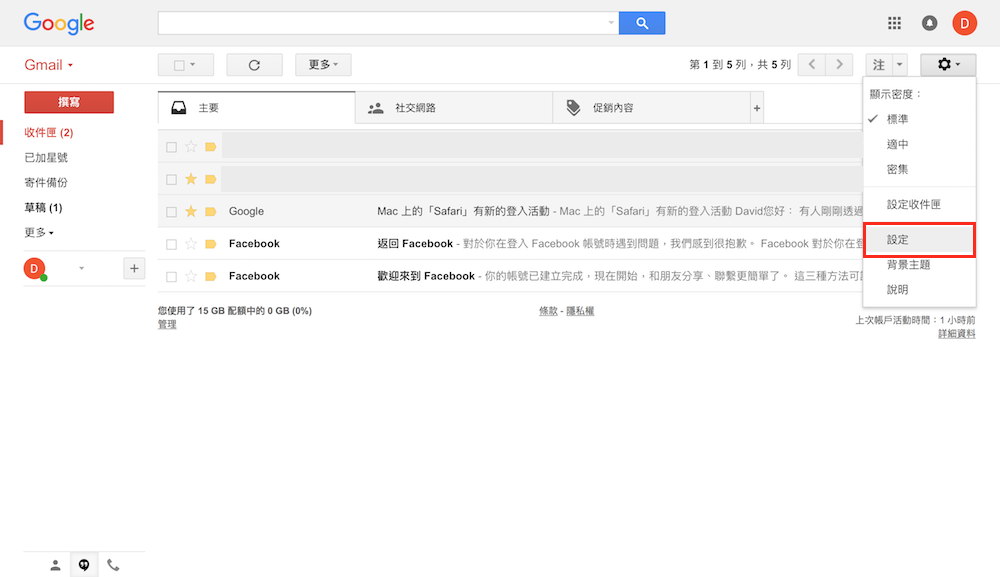
第一步 – 透過網頁瀏覽器,開啟 Gmail,並點選右上角齒輪圖示
要進行 Gmail 通知變更時,請先透過網頁瀏覽器開啟 Gmail,接著再從右上角的齒輪圖示中找尋「設定」選項。
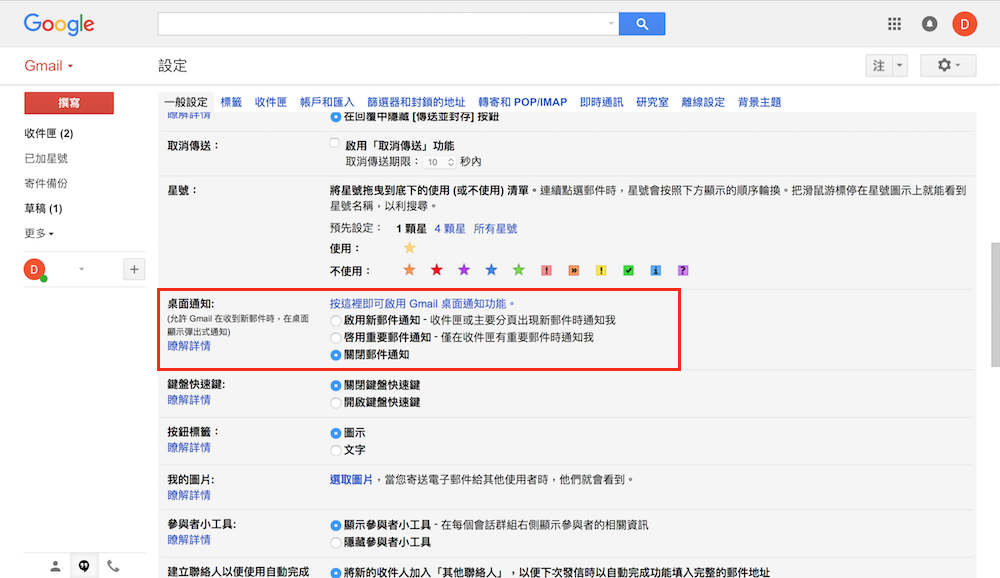
第二步 – 點選「桌面通知」
進入 Gmail 設定頁面後,請將頁面滑動至「桌面通知」位置,接著再依照自己的需求選擇需要的通知選項。Gmail 提供了三種選項,除了關閉郵件通知之外,還有啟用新郵件通知 (收件匣或主要分頁出現新郵件時通知我)、啟用重要郵件通知 (僅在收件匣有重要郵件時通知我) 兩種可選,大家可以依照自己的需求來進行勾選。
第三步 – 儲存變更
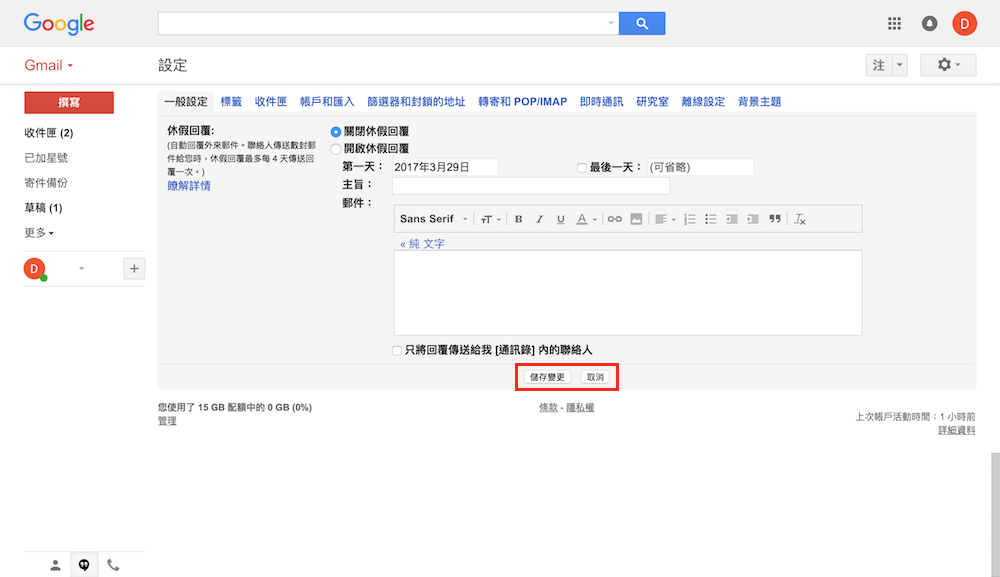
依照自己的需求選定通知方式後,請務必點選 Gmail 設定頁面最下方的「儲存變更」,這麼一來 Gmail 才會將剛剛設定的所有內容儲存下來。若直接回到上一頁或是關閉視窗,這些動作就要重來一次,請務必注意。
對於不同重要程度的信件,Gmail 貼心的提供不同的通知選項,讓用戶可以依照自己的需求來做選擇,這對每天都要巡視一下 Gmail 收件匣的用戶來說,是個非常貼心好用的設計。若大家有每天都要進入 Gmail 收件匣檢視信件的習慣,可以依照上述步驟實際操作一次。不過,設定時千萬要注意,勾選後一定要點選最下方的「儲存變更」,可不要直接關閉網頁或是回到上一頁,這樣設定才會被儲存下來。