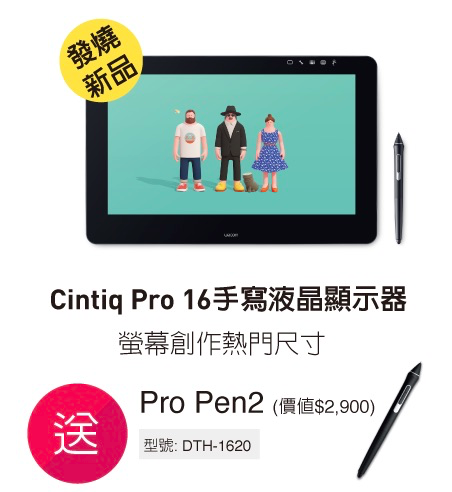

又拿到新玩具 Wacom Cintiq Pro 16 繪圖板,不開箱一下不行了,因為這款可是具備 4K 解析度的創作筆式輸入顯示器,畫的手感就像用真的紙筆一樣,而且超高解析度更能讓我檢視細節的部分,完全就是所見即所得來著,而且 Wacom Pro Pen 2 數位筆我自己試用的感覺真的就是順暢又舒服啊!

目前這個系列有 13 吋和 16 吋這兩種尺寸的選擇,如果你可能常需要趴趴走,輕巧的 13 寸是不錯的選擇,或是可以多買個幾台這樣(喂)。當然如果你是那種常需要做後製和修圖的專業創作者,依照需求,Wacom Cintiq Pro 16 的大型 4K 顯示器就比較適合你了,這就趕快來幫大家來做個開箱吧!
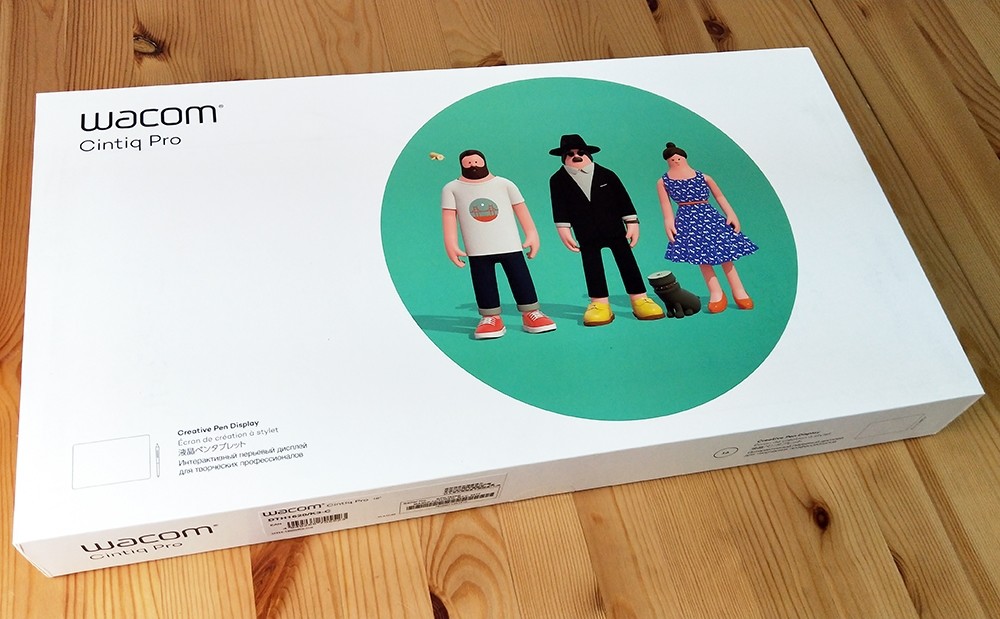
Wacom Cintiq Pro 先開箱一下
手邊這款是 16 吋的版本,我覺得會喜歡這樣螢幕繪圖體驗的人,需求就是希望準確又直覺,因為這跟一般手繪數位板比較不同的點是,我們是「直接畫在螢幕」上面進行創作的,畫起來的感覺又跟以前看著螢幕畫面隨著鼠標的感覺又不一樣,搭配這次 4K 的顯示螢幕,畫起來真的很接近實物樣貌囉!
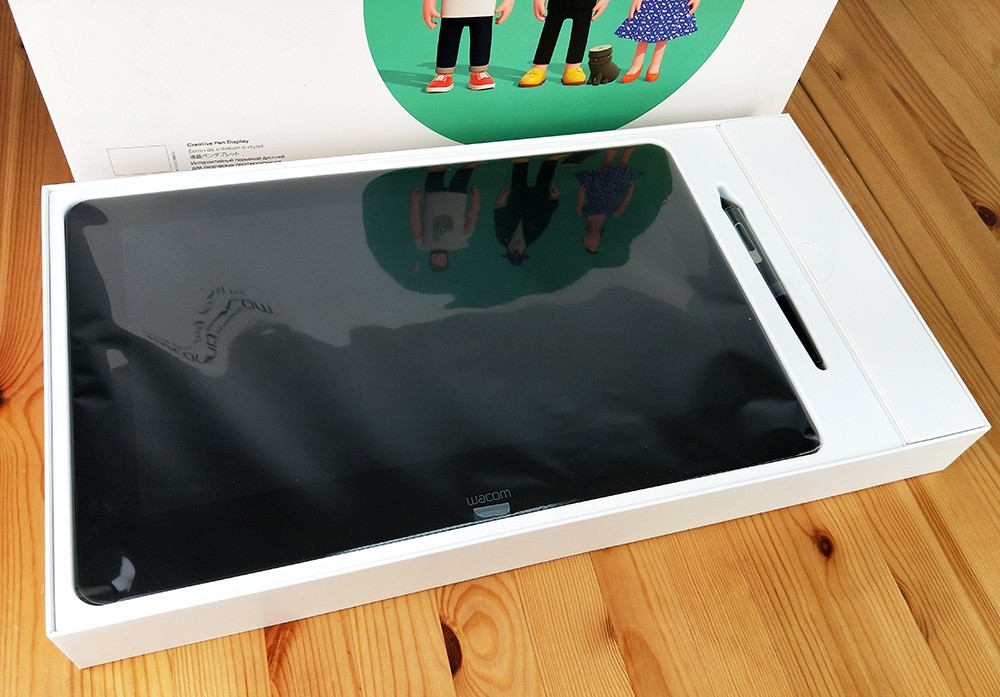
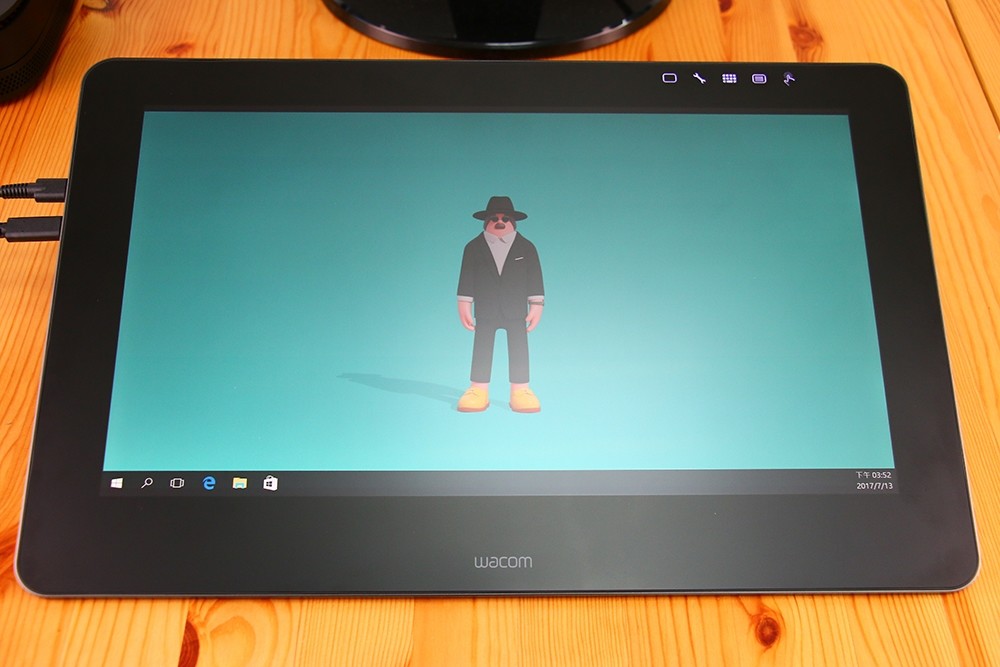
稍微聊一下主體的設計,16 吋的螢幕(解析度為 3840 x 2160),還有著 94% Adobe RGB 的色彩精確度!我自己心裡是想著這玩意應該不是要拿來看電視的,會不會太講究了點(喂),不過當你拿來進行照片修圖或是要看到很細的部分,就能感受到螢幕的威力了,畢竟設計就是要找出藏在細節中的魔鬼。
背面可以展開腳架,提供一個有人體工學的角度。
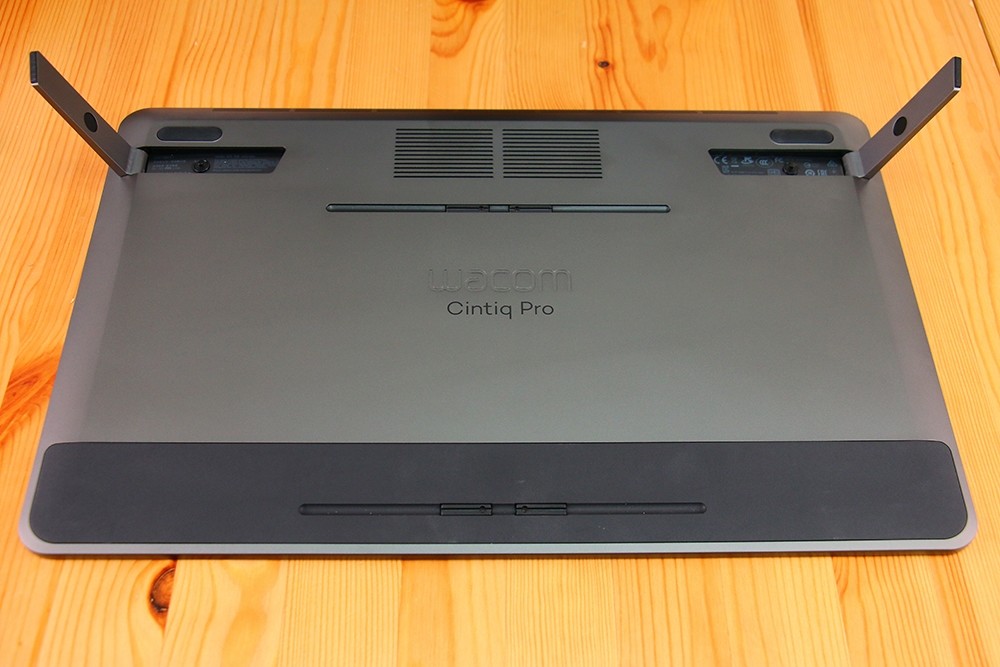
簡單壓一下腳架就彈起來了,立起來的感覺是還滿穩的。
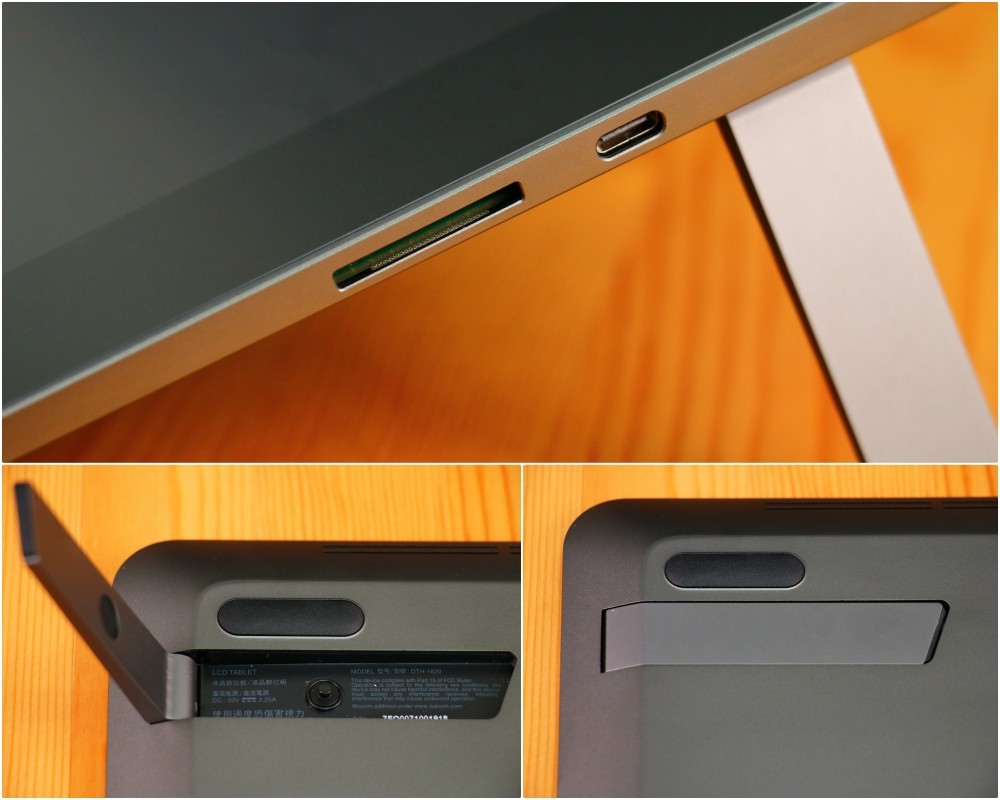
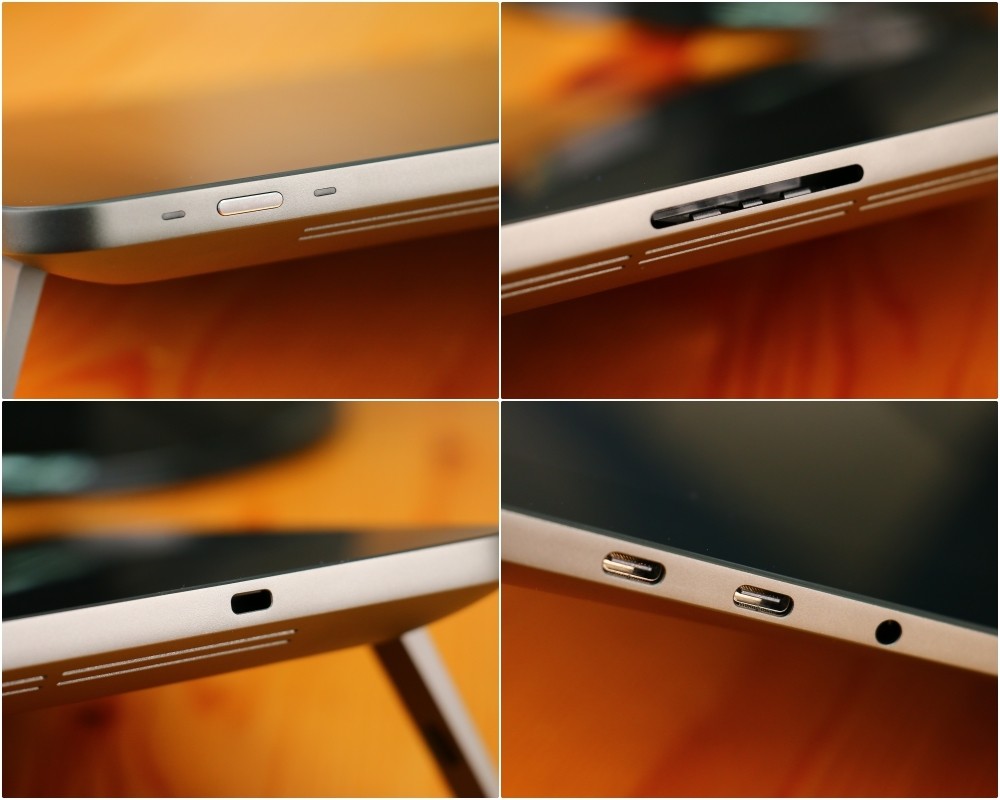
重點來了!除了上方的電源鍵之外,右側還提供方便的 SD 卡插槽,完全就是有考慮到攝影的修圖工作者(淚)。兩側分別設計了 USB Type-C 的連接埠,只要透過盒內附傳輸線,就能把 Wacom Cintiq Pro 16 連接起來,完美地呈現 4K 的效果囉!連結的部分後面會跟大家介紹一下。
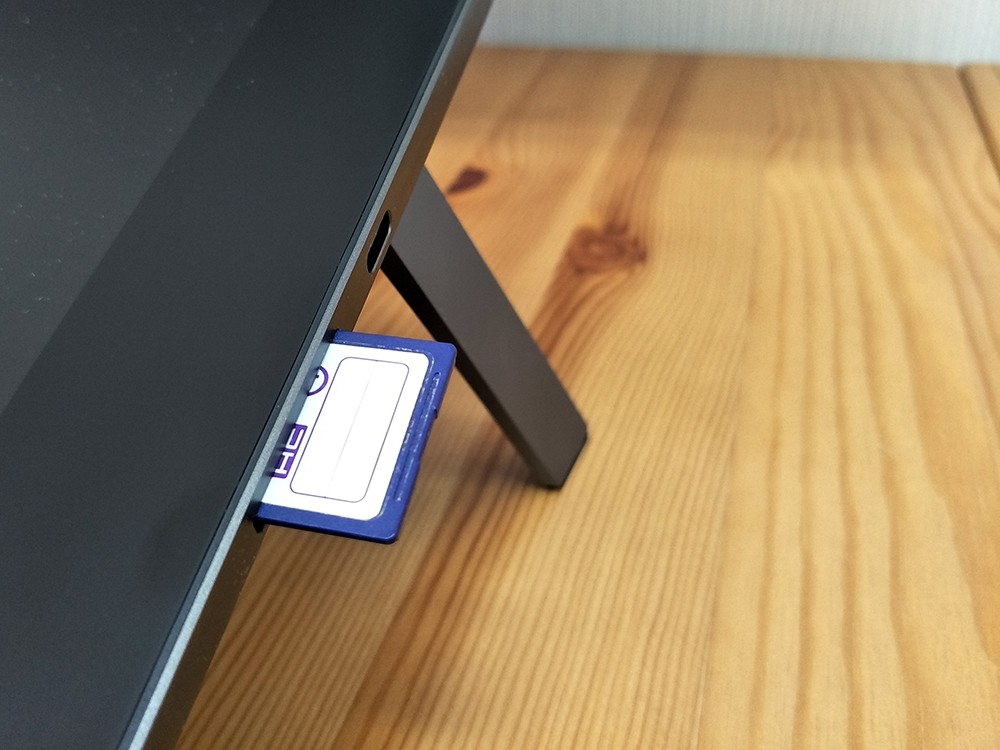
光是旁邊可以插 SD 卡我就超開心的(好容易滿足)
白色長盒子裝的是電源線、拭鏡布和說明,本體不需安裝電池之類的東西。
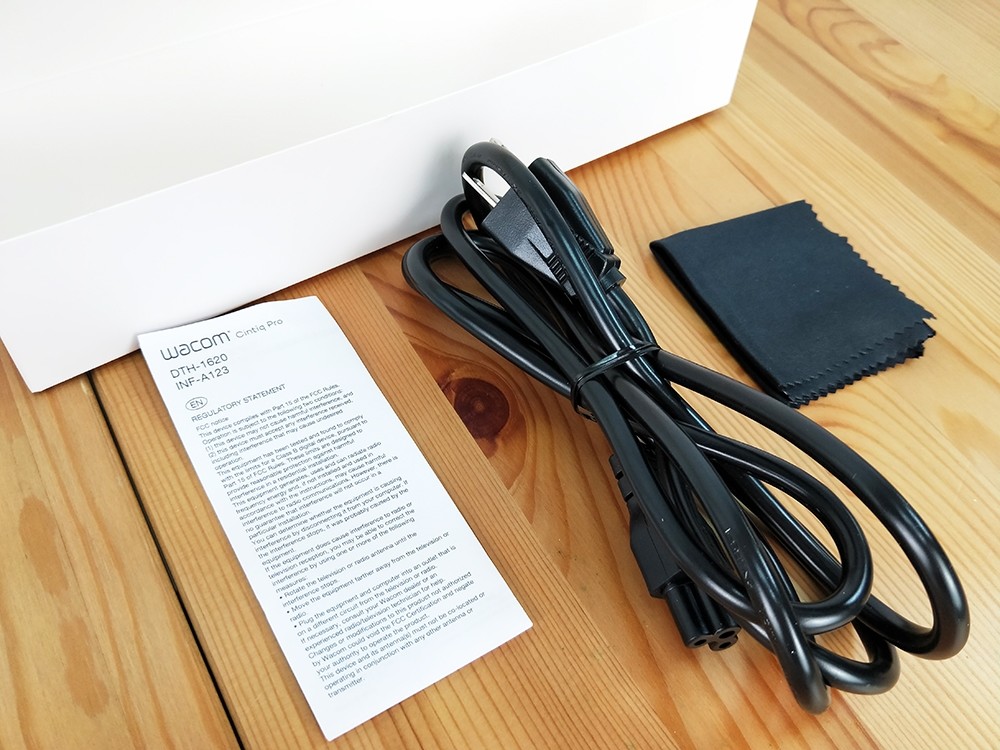
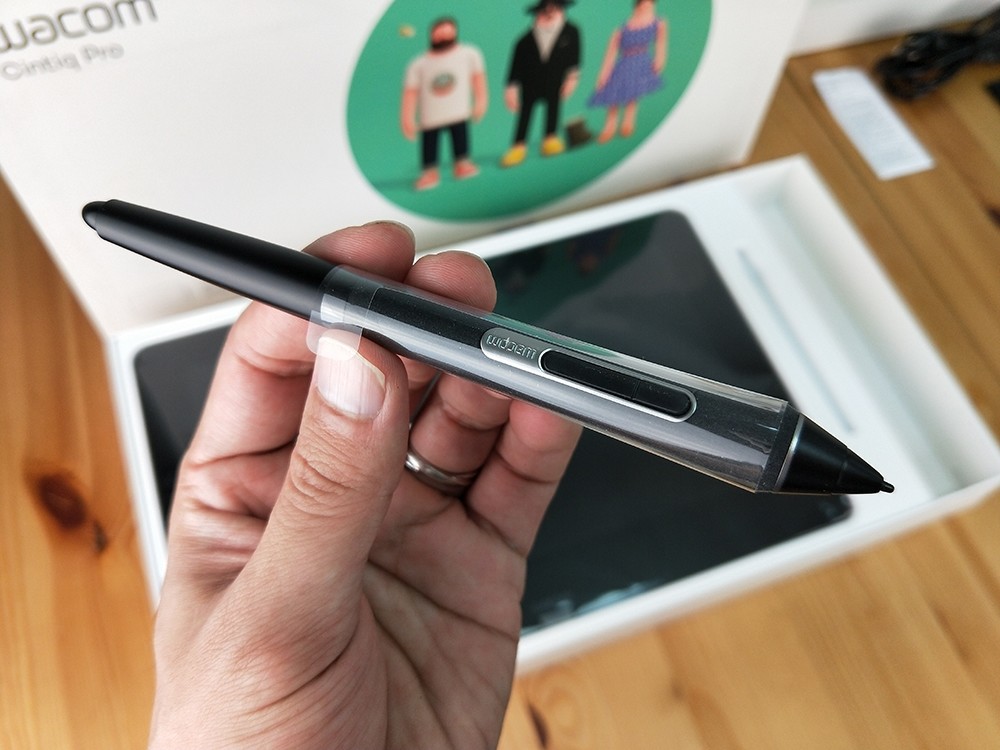
當然不能錯過主角之一,全新的 Wacom Pro Pen 2,等等來好好介紹。
拿開數位板本體的下方就是相關配件和線材。
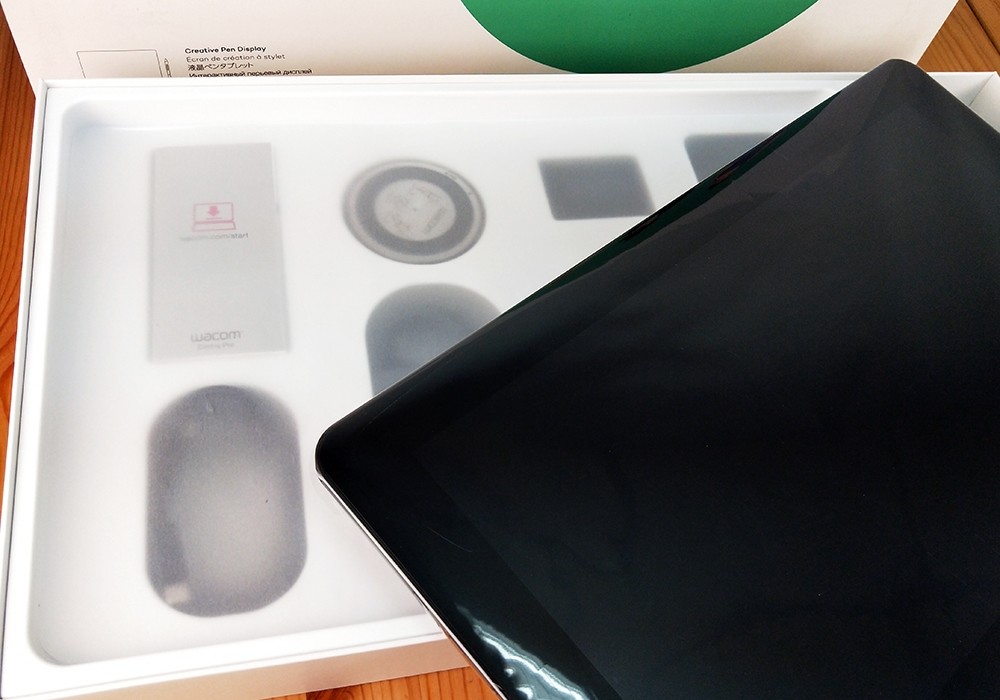
這些線材配件整個看起來好精彩啊!
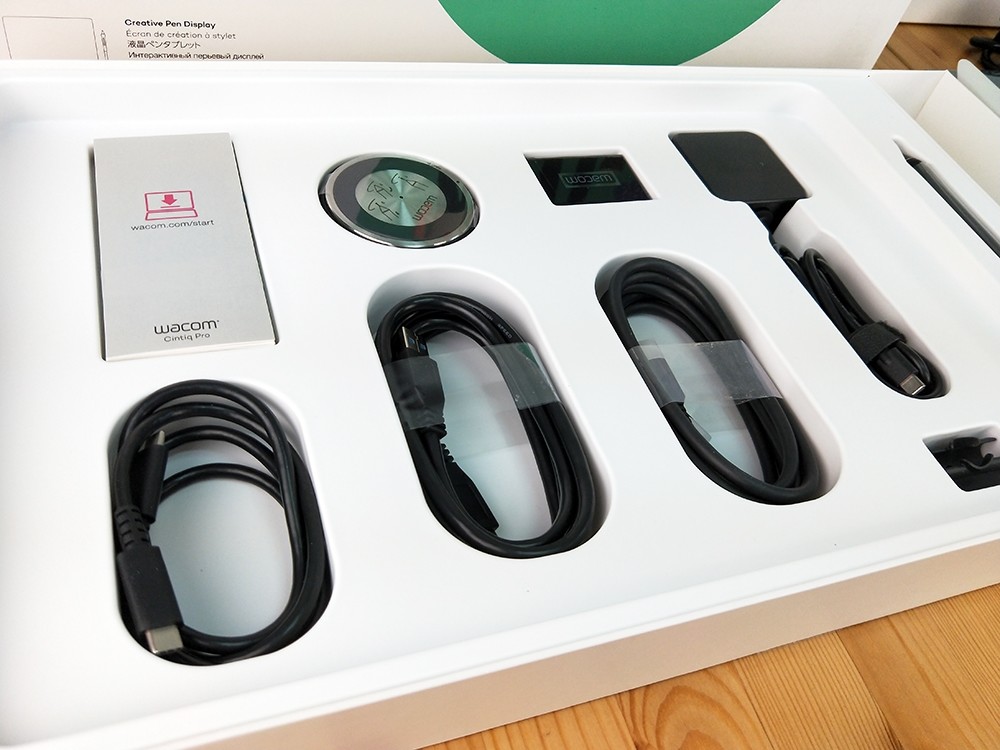
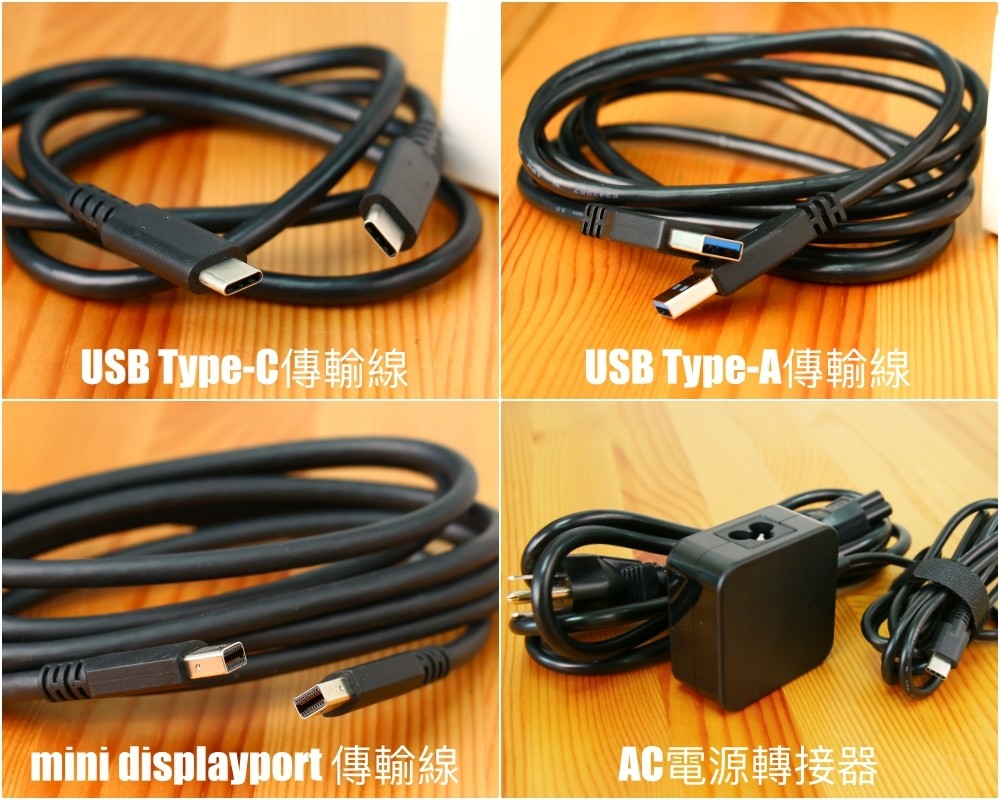
其中有 USB Type-C 傳輸線、USB Type-A 傳輸線、Mini DisplayPort 連接線和 AC 電源轉接器。如果要連接這款數位板並發揮威力,我們的電腦主機或筆電也同時需要具備這樣的連接埠,符合這樣的視訊傳輸線接頭。支援度方面大家不用擔心,接起來其實真的也沒有這麼複雜,等等會教大家怎麼使用囉!
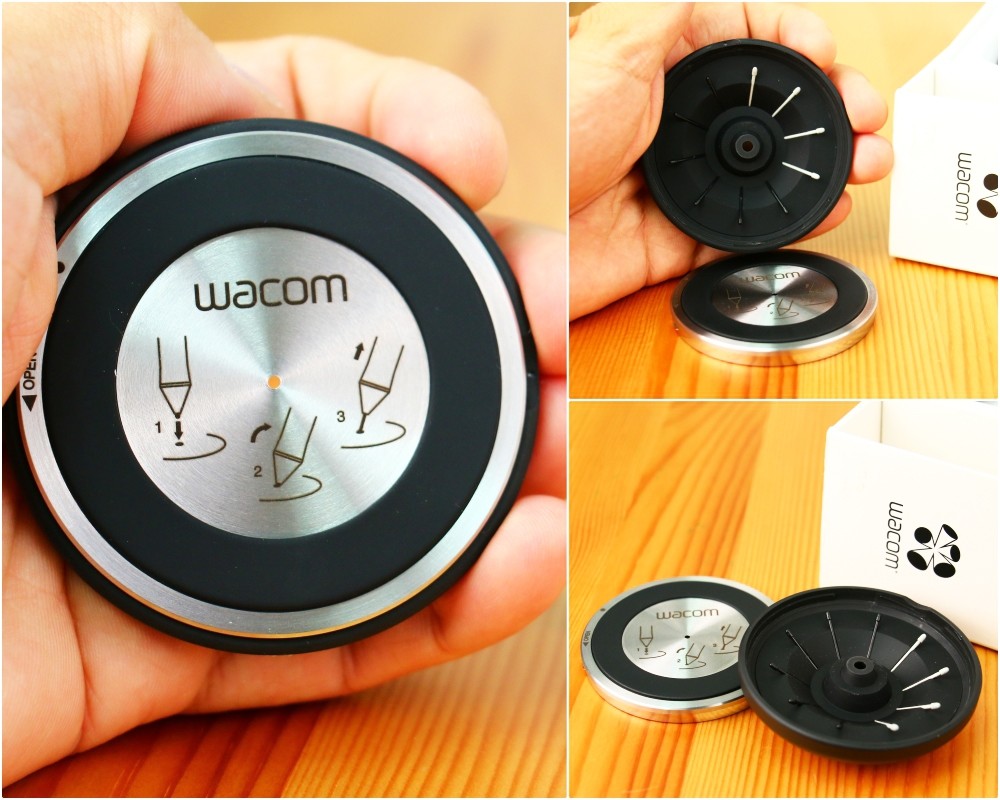
另外盒內還有 Wacom 的經典筆座,除了可以拆卸筆芯之外,內附許多替換筆芯(很多人會忘記裡面還有可以替換的)
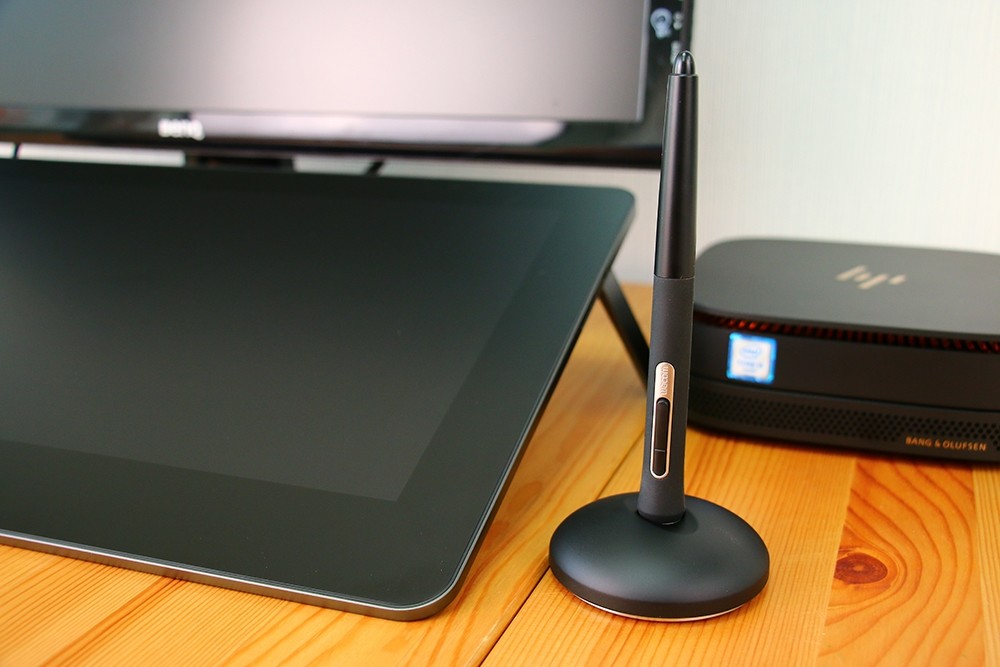
數位筆插在筆座上的樣子好像再催我稿了(淚)
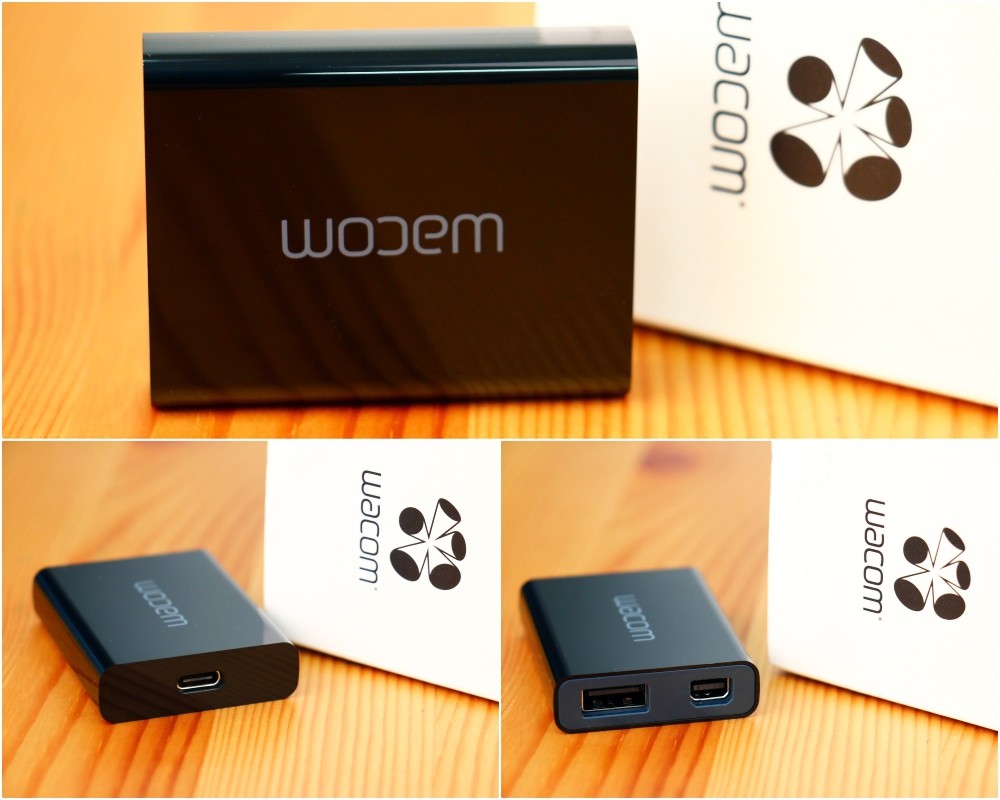
另外還有個重要的轉接器 Wacom Link,功能就是讓 USB Type-C 連接線透過 Wacom Link 來轉接周邊裝置和第二顯示器,這樣桌上型螢幕和筆電螢幕也可以同時呈現畫面囉!
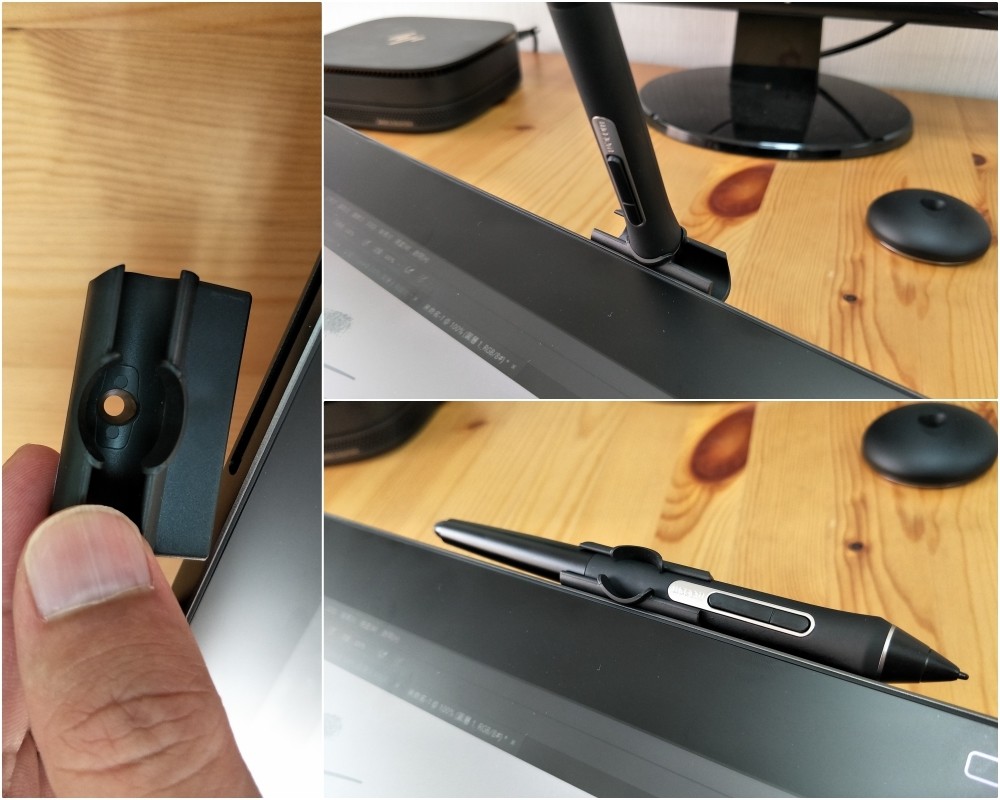
另外還有個小東西,那就是可拆卸筆座,Wacom 就是怕你把筆弄丟了,所以設計了這樣的小筆座讓你放置數位筆,平常要帶著走或隨手一插都沒問題啦!
開箱差不多搞定了,接下來就是教大家和電腦連接的部分。
怎麼跟電腦連結?
基本上要接起來,主要先考慮到你的電腦主機或筆電有沒有下列這幾種連接埠,如果有,那就恭喜你可以順利使用啦!

當然如果你手邊已經有這台了,Wacom 官方有貼心的安裝教學。
如何連接 Cintiq Pro: https://www.wacom-club.com.tw/hot.php?p=1&y=2017&l=0&ipk=133
因為目前市面上的顯示主流目前多數都還是 HDMI(甚至還很多人還在用 VGA 的),像 mac 電腦可能就是以 mini Display 為主,這兩種目前需要透過轉接線連接。由於 Wacom Cintiq Pro 16 支援了 4K 解析度,但是只有具備 USB Type-C(顯示訊號源)的電腦可支援 4K,在使用上還是要留意一下。

小恰手邊的新款 HP SLICE PC 剛好就有支援 USB Type-C 顯示訊號,目前新款的 Macbook Pro 也有支援,其實這也是未來的主流了,不過我覺得如果你的電腦主機還沒更新前,當然還是可以先藉由轉接器來搶先使用優秀的 Wacom Cintiq Pro 16,等到未來主機更新,繪圖板就可以無縫接軌啦!
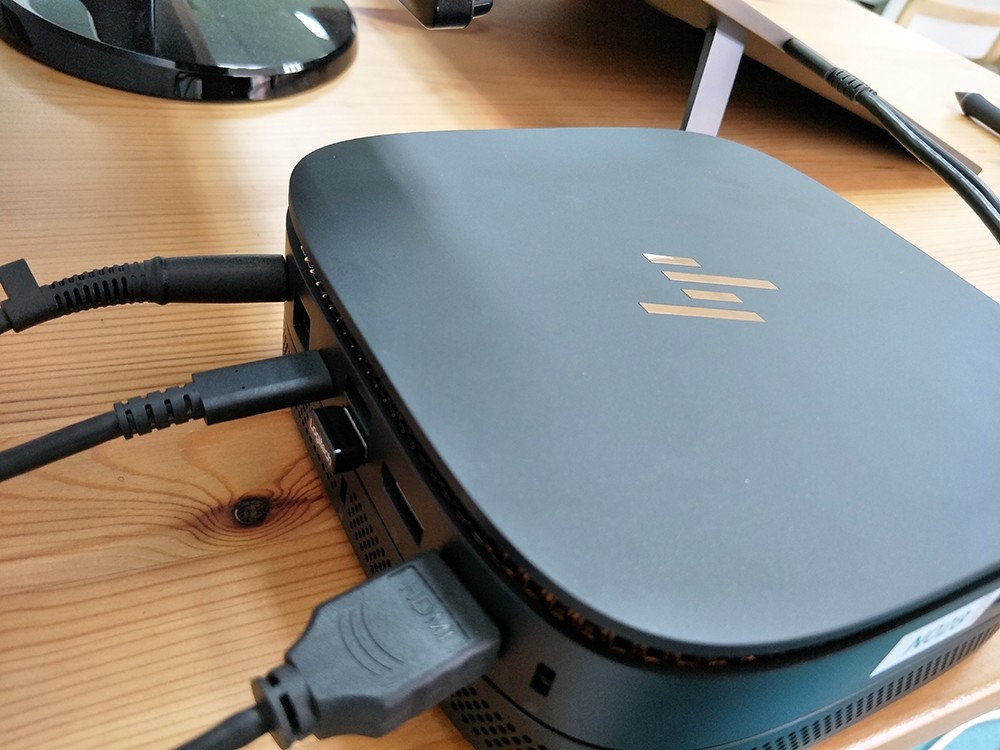
如果你的電腦是有支援 USB Type-C 顯示訊號,就很單純的把線接到主機就可以了,像我現在就是一條 USB Type-C 接到電源,另一條就是接到主機。
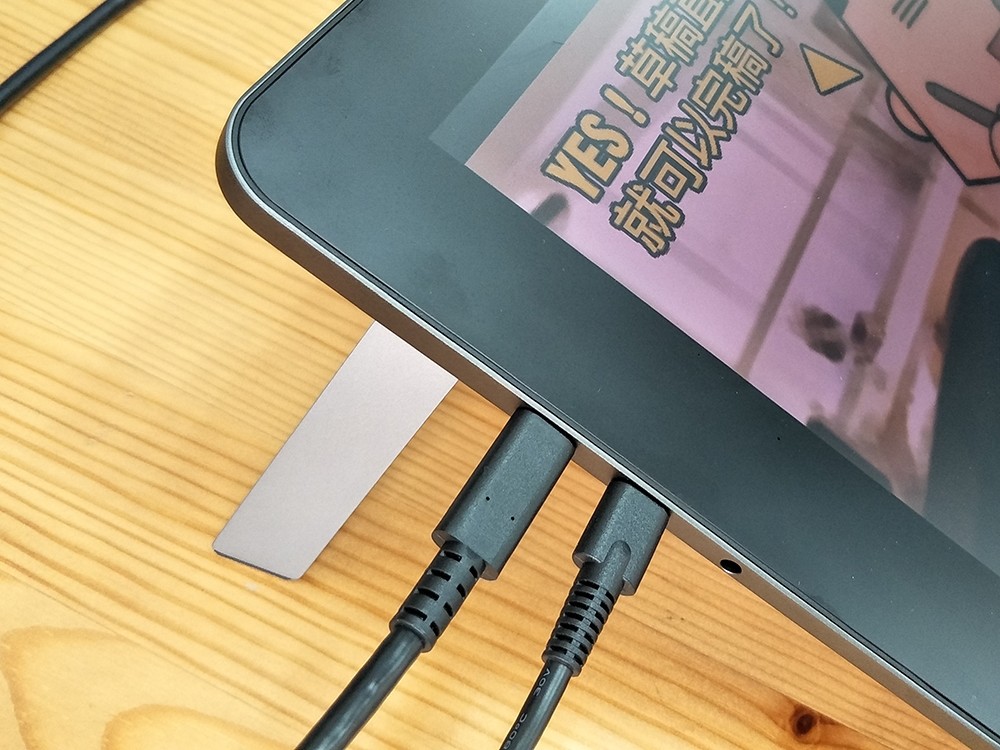
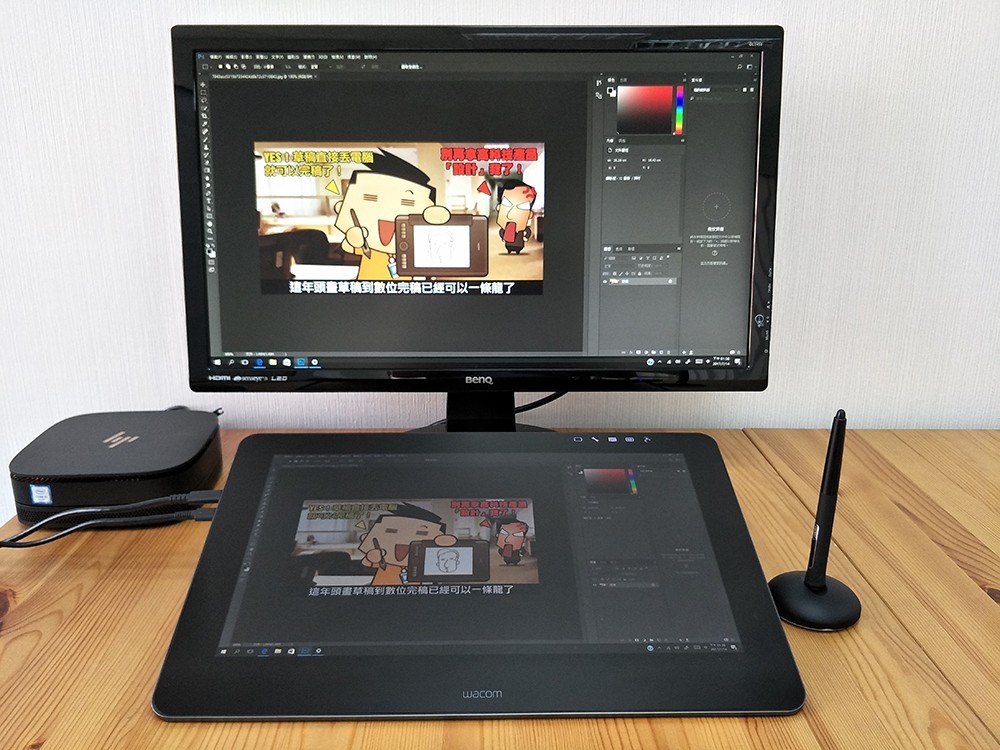
這樣就可以開始使用囉!桌面也超乾淨的~
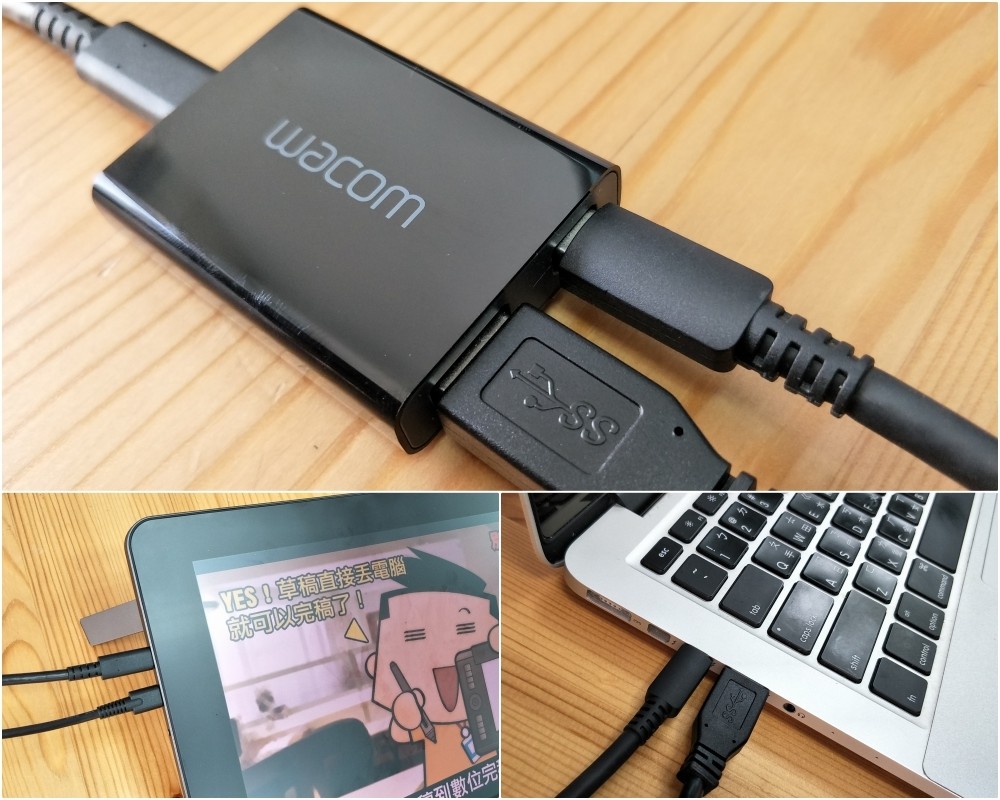
當然像我自己目前沒有最新版 Macbook Pro,所以並沒有支援 USB Type-C 顯示,我的 Macbook 能支援的只有 Mini DisplayPort 啦!別擔心,這個時候就把內附的 Wacom Link 轉接器拿出來,把 USB Type-C 接到左側插孔,再把右側的 USB Type-A 和 Mini Display 安插好,這樣就搞定了。
接著分別把這些接頭連到你的繪圖板和電腦上,整一下線就可以了。
顯示器畫面的部分就看使用習慣囉!有的人會喜歡兩邊同步顯示,有的人卻比較喜歡延伸螢幕的做法,把繪圖軟體的畫面直接在繪圖板主畫面上呈現,其他像是收信、上網或其他應用程式的畫面,就在第二顯示器上,我自己是比較喜歡第二種做法啦(因為桌面超亂,至少繪圖板是乾淨的)
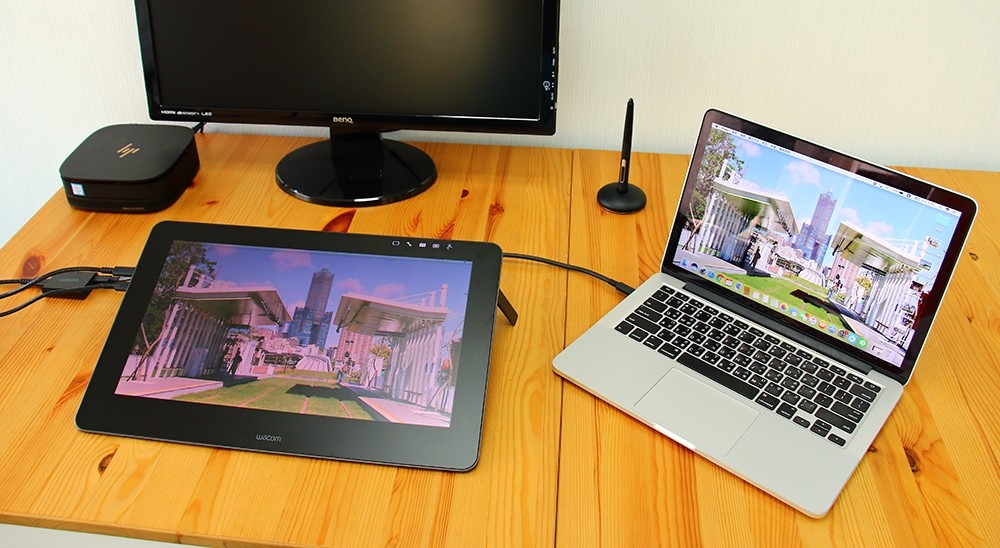
全部設定完成後就可以開心創作了,轉 2K 解析度(2560 × 1440)其實也超漂亮的!
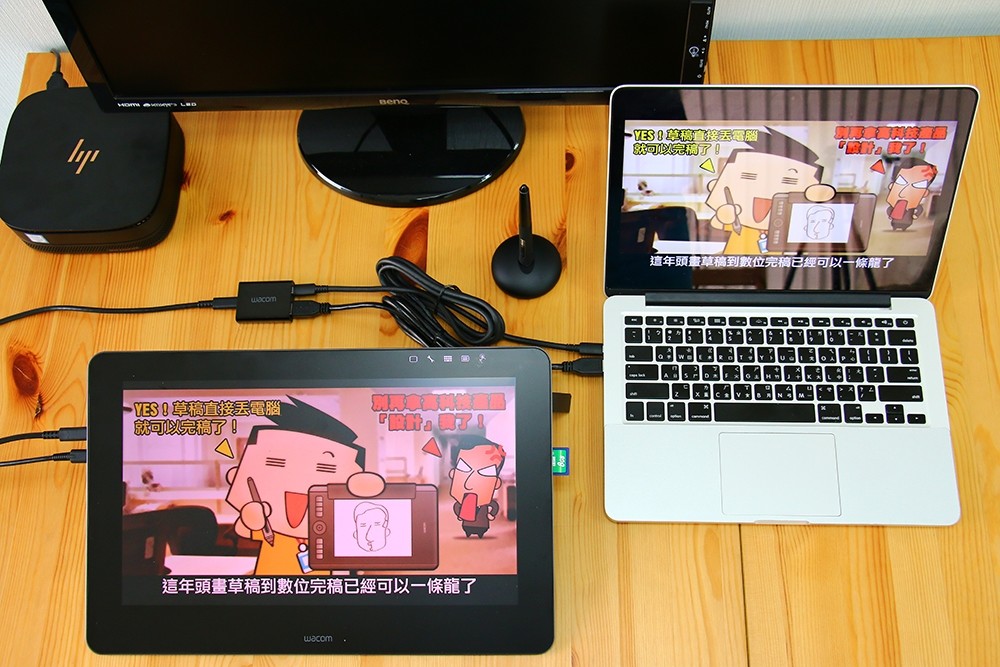
雖然 Cintiq Pro 4K 解析度支援的電腦比較少,但其實對於我這樣畫插畫的其實就 2K 就超夠用的,大家的電腦只要有 HDMI、Mini Display 其實就可以先享受 Cintiq Pro 16 了,也不用等到換了 USB Type-C 的電腦時才使用,因為我目前使用下來的感覺,無論是視覺或筆觸感受,根本就超順暢的啊!
值得一提的是,HDMI 轉 Display Port 來說,要有 2K 的解析度,目前台灣只有這款轉接器可以支援轉接到 Cintiq Pro 16,台灣這種轉接線材還真的不多啊!當然以新電腦來說,USB Type-C 支援影音傳輸的電腦是最理想的。
順手又自然的體驗
寫一寫突然覺得好像寫得太硬了,都差點忘記告訴大家這款繪圖板對我們創作者所帶來的影響,應該要順便描述一下小恰自身的經驗才是。先來聊一下小恰平常在創作方面的做法,最主要使用的軟體就是 Adobe Illustrator 搭配 Adobe Photoshop 了,過去總是在紙張畫好後再到電腦描繪,如今就全在電腦上作業囉!
新的 Cintiq Pro 16 讓我在調整細修節點上又更準確了!尤其是一開始在架構角色的時候,總是需要在節點方面多方調整,才會有更銳利和更順暢的邊緣,在選取方面可以說又快又準確了。另外在完稿編修的時候,就會在 Photoshop 做很多向量筆畫比較做不出來的「自然感」,這個時候 Wacom Pro Pen 2 就很重要了。
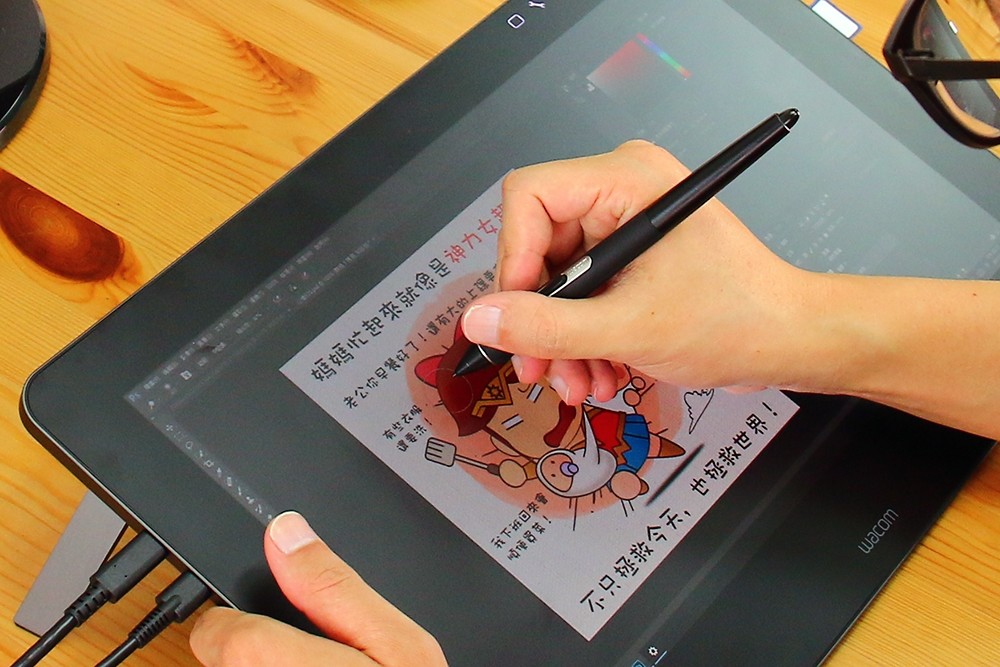
尤其在一些陰影和輪廓的部分,就需要比較穩定細膩的筆觸,有了 Wacom Pro Pen 2 這樣搭載 8192 階感壓的繪圖筆(跟以前小恰使用過 Intuos Pro 系列一樣的超猛 Pro Pen 2技術),角色陰影的控制和邊緣收放力道就整個游刃有餘啊!加上現在有了 4K 的螢幕,就是所見即所得的細膩了, 傾斜辨識也準到不行。
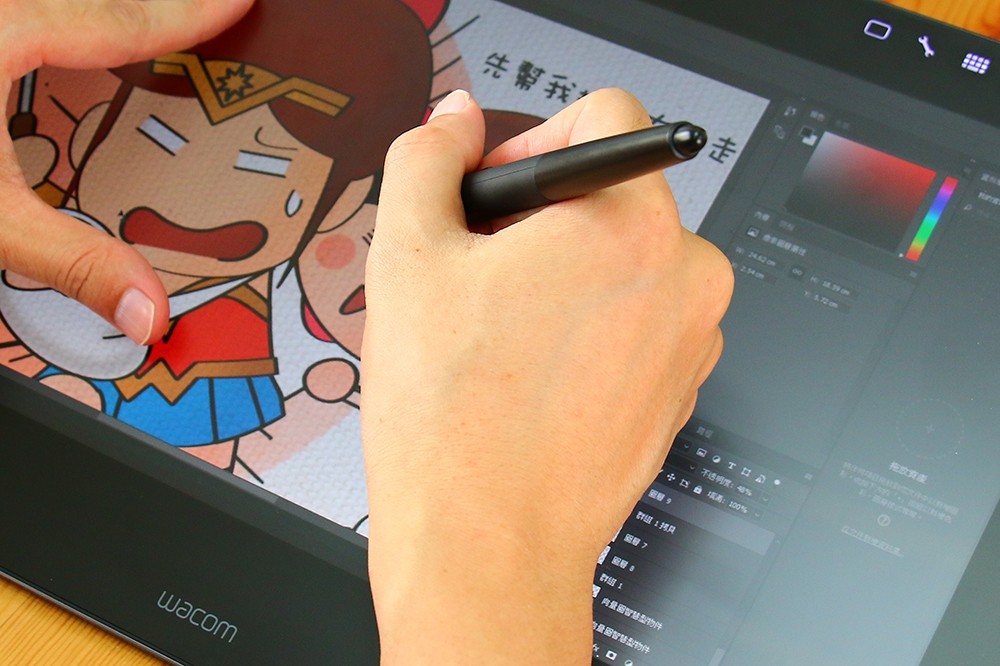
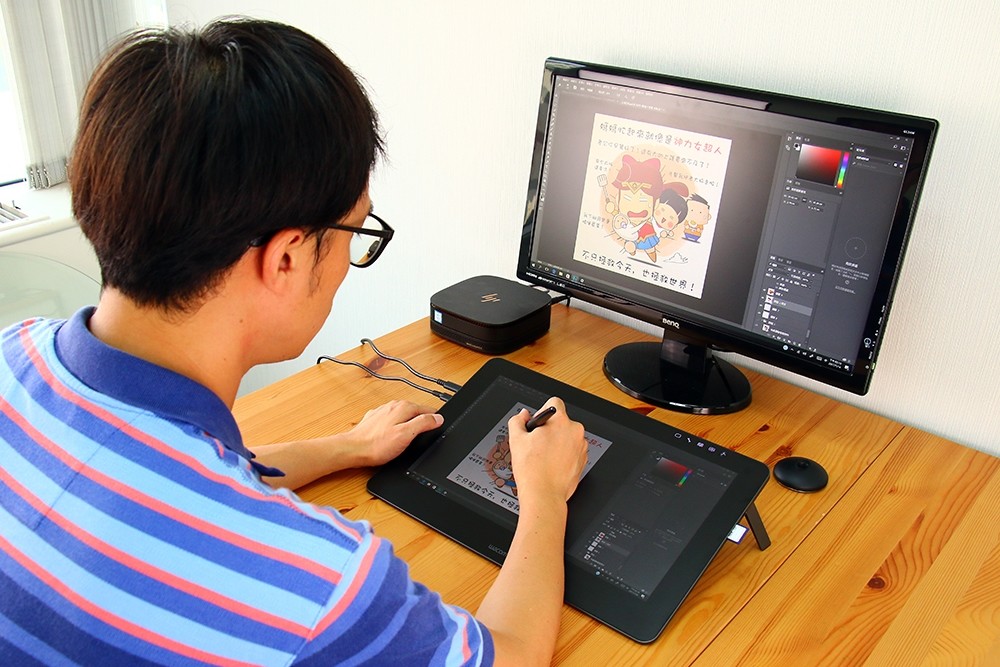
有了準確的感壓細膩度,那麼在數位板上創作就幾乎跟在紙上創作一樣了!另外我自己在用板子的時候,初步感受是畫布空間滿大的,可能窄邊框的設計也有影響到。另外我個人建議是將腳架立起來,基本上手靠著也不會誤觸,而且下方有足夠的空間可以放置手腕,一方面也符合人體工學囉!
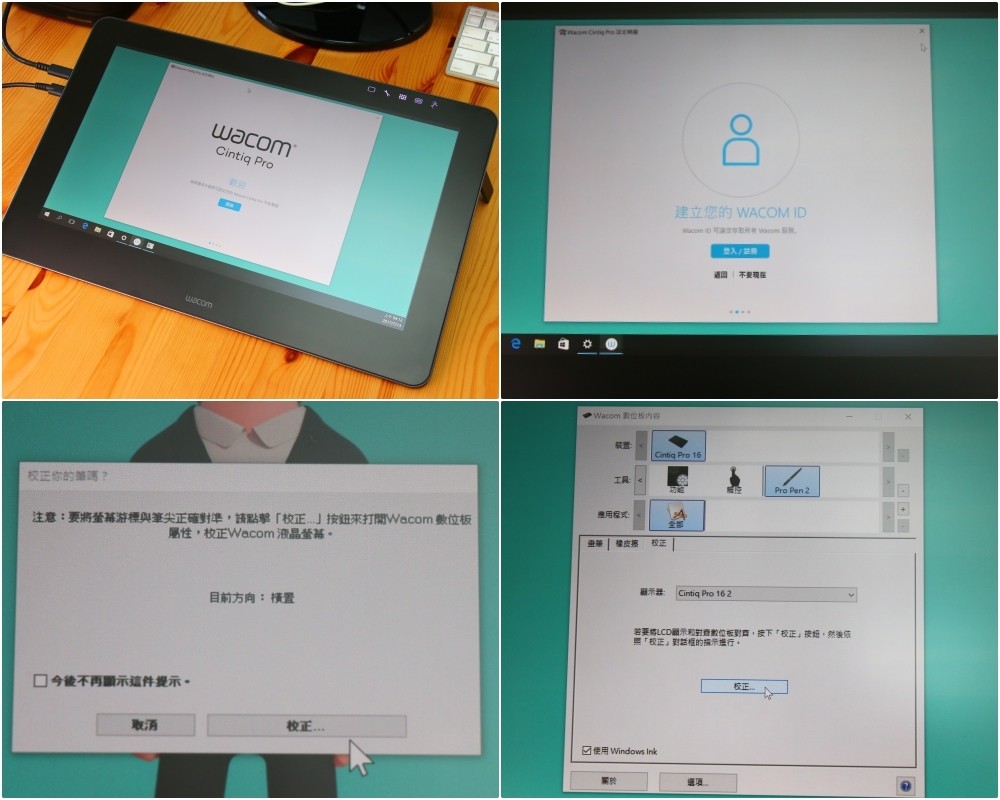
Wacom 有些細部的地方還可以做設定,如果你已經有 Wacom ID 的話也可以登入一下,剛開始使用時我都會習慣校正一下筆的位置(雖然人家已經弄得很準了),依照螢幕游標指示去做校正點選,基本上有了很精確的下筆位置,會讓整個體驗過程更直覺,繪製過程就像用紙筆作畫一樣自然囉!
這裡一定要提到螢幕上方的快速鍵,設計得好漂亮!這 5 個背光觸控鍵可以讓我們快速執行一些指令,像是叫出鍵盤、Wacom 設定、開啟或關閉觸控,不用再點來點去了,關閉電源的時候可以隱藏起來,我覺得好處是同時也減少了部分設定的步驟,幾乎搭配數位筆就可以完成大部分的工作。
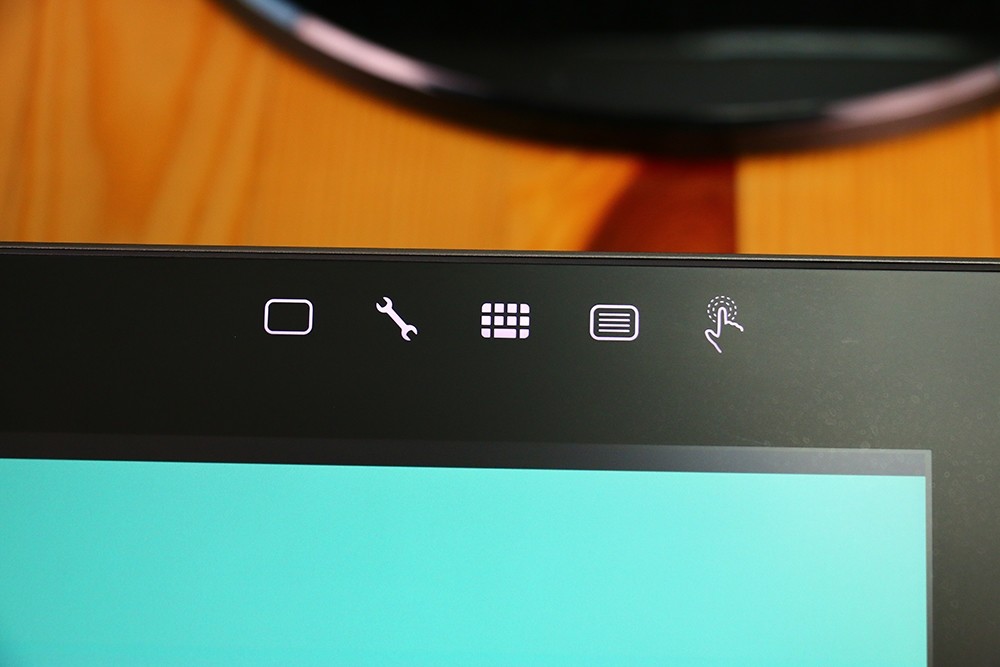
手可以觸控的好處其實很多,除了可以當平板來用之外,在畫圖上也可以切換來輔助一下囉!
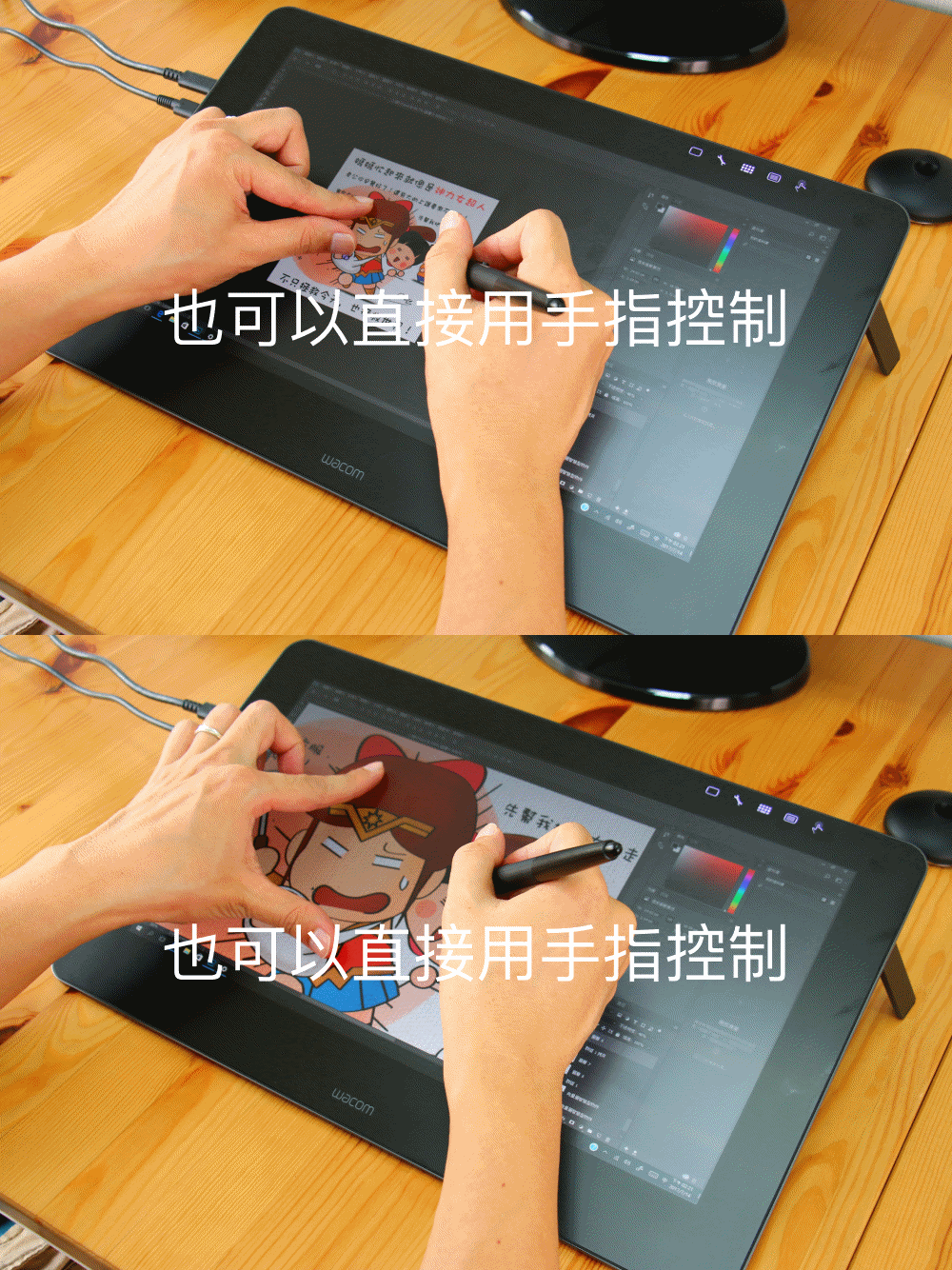
不得不提一下他們家全新的 Wacom Pro Pen 2,整個準確度和反應能力都很好,畫下去你就知道了,完全沒有延遲感,而且平常你習慣手稍微自然傾斜的角度,在這裡完全沒問題,筆觸在螢幕玻璃上的磨擦也很剛好,算是有非常好的控制能力,而且輕巧又不用裝電池,我覺得是很稱職的小幫手!
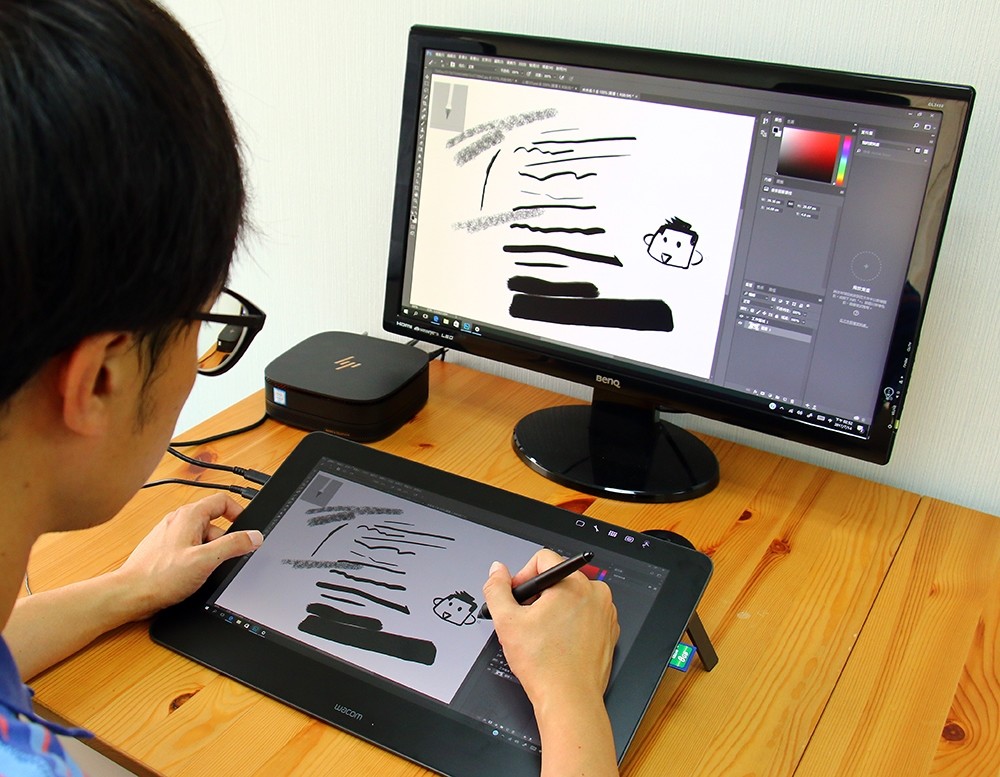
試用時有測試一下力道和筆觸的感覺,隨著力道不同所回饋出來的筆觸效果真的很好,可以說是準確而直覺。
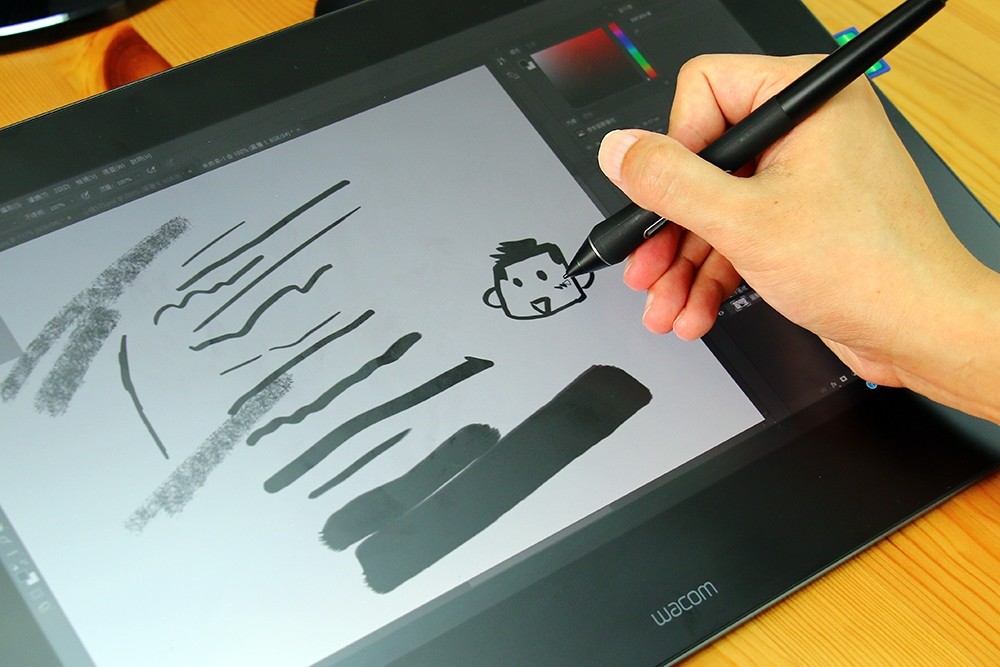
不得不說這真的是款很優秀強大的數位筆產品啊!Wacom Cintiq Pro 16 繪圖板具備了 4K 解析度的顯示器,除了賞心悅目之外,在修圖方面也能檢視更細節的部分,畫面縮小後其實還是感覺得出來有些許差異,而且這次 Wacom Pro Pen 2 數位筆在使用上真的是順順 der,新款的 8192 階感壓真的強大好多!像這樣清晰又精準的工具,對創作者來說真的就像多了一支更萬能的畫筆,隨心所欲不就是這樣嗎?感覺也是時候換新機了(手肘推),Wacom 真的是愈來愈厲害了,推薦給大家囉!
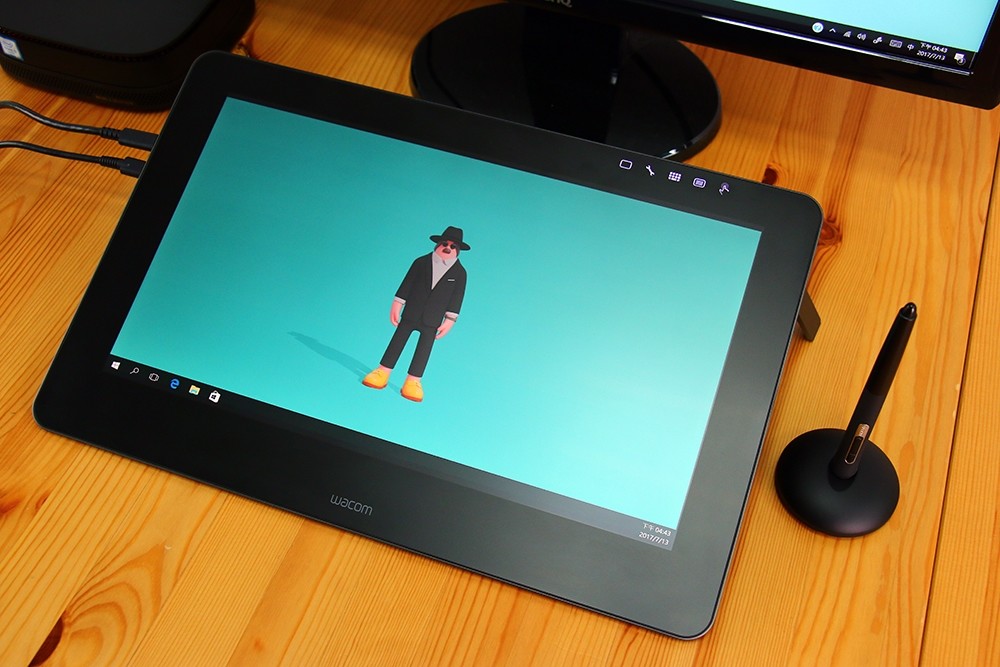
有興趣的朋友不要錯過他們家最近的優惠活動唷!剛好 7/14~8/13 是 Wacom 的「夏日年中慶」,在他們家的指定通路或專賣店都可以看到,趁這個機會就能拿到很不錯的優惠價格,反正現場玩玩看你就知道這個產品有多厲害囉!(傳送門)