

在大家準備好要為手上的 Apple 裝置進行 iOS 11 升級後,對 iPhone 的用戶來說,除了控制中心變成許多塊狀的組合以外,其實還是有部份小功能讓人覺得蠻有趣的呢!例如 iPhone 總算也可以進行「螢幕錄製」了!
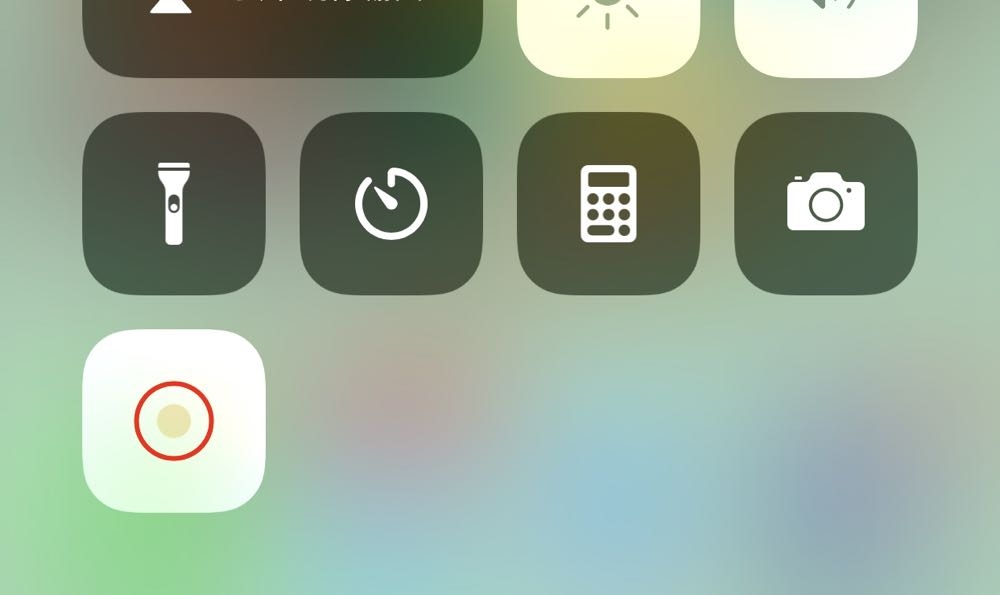
這項功能就藏在超大版面控制中心的下方,那看起來有點陌生,像是錄音鍵的就是這次新加入的「螢幕錄製」按鈕。
![[iOS 11] 螢幕錄影功能好實用](https://www.saydigi.com/wp-content/uploads/2017/09/c86aa4f558207c1809ba6787fb04fec3.jpg)
按下去後就會開始進行錄製的動作,在錄製的時候上方會出現紅色的就像是平常在通話的顯示列。
![[iOS 11] 螢幕錄影功能好實用](https://www.saydigi.com/wp-content/uploads/2017/09/83225b3eb492a1d2e2c5249d4a4aecdb.jpg)
錄製完成剛剛的影像也會直接存在相簿的「影片」中。
![[iOS 11] 螢幕錄影功能好實用](https://www.saydigi.com/wp-content/uploads/2017/09/79ea4669d73e79fe38a62124de0030e2.jpg)
![[iOS 11] 螢幕錄影功能好實用](https://www.saydigi.com/wp-content/uploads/2017/09/a6e42fa5f9c7ee043184df0c338a86b7.jpg)
如果在控制中心沒看到「螢幕錄製」的按鈕也不要緊張,我們可以前往「設定」>>>「控制中心」>>> 「自定控制項目」中選取。
![[iOS 11] 螢幕錄影功能好實用](https://www.saydigi.com/wp-content/uploads/2017/09/dc7e1cb04f58c540d5b903779427e058.jpg)
![[iOS 11] 螢幕錄影功能好實用](https://www.saydigi.com/wp-content/uploads/2017/09/f72ec067ad79aee2d5b1703df5a1477e.jpg)
之後不管是想要跟朋友說某個功能位置在哪裡、這關遊戲怎麼玩… 等,只要隨時拉起控制中心便能開始使用「螢幕錄製」的功能來將操作的畫面傳送給朋友了唷!
