「iOS11教學」讓你不再錯過紀錄重要事情!在不用解鎖也能新增備忘錄!

很多時候我們會遇到非常緊急需要紀錄事情的時候,這時候如果可以快速開啟備忘錄的話真的就幫了不少忙了呢!不過相較於以往要先解鎖,再開啟備忘錄這繁瑣的動作,現在 iOS11 多了自訂控制中心功能後,這問題就跟著解決囉,只需要把備忘錄也添加到控制中心中後,未來即便沒有解鎖,也能快速新增備忘錄!
封面.jpg

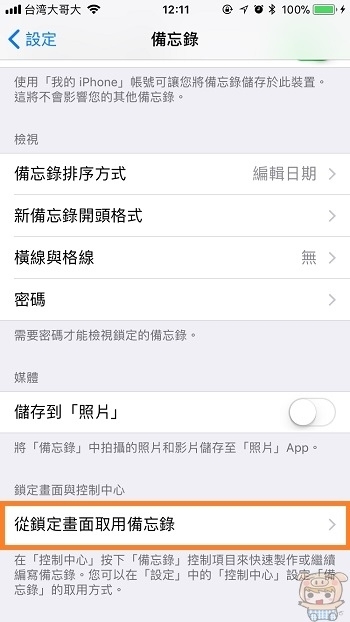
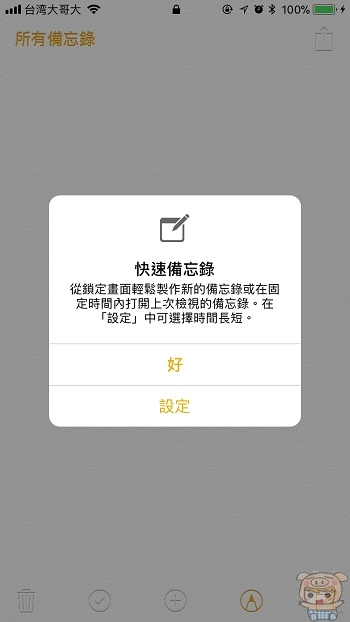
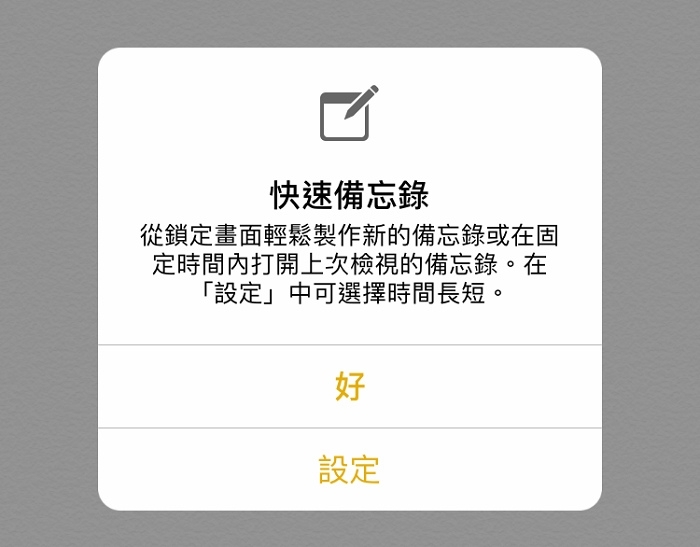
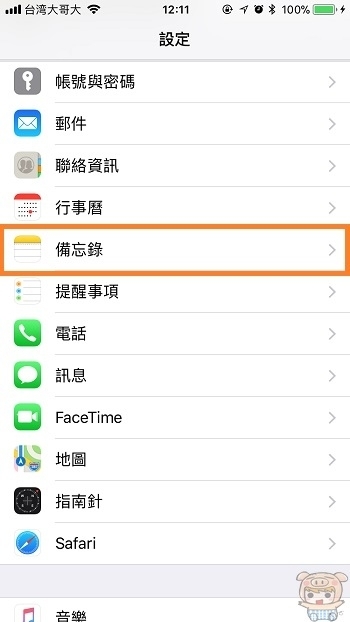
首先要完成一些前置作業,開啟「設定」→「備忘錄」→「從鎖定畫面取用備忘錄」
nEO_IMG_IMG_2899.jpg

 nEO_IMG_IMG_2900.jpg

接著點選「總是新增備忘錄」,當然也可以依需求來選擇「關閉」或是「繼續編寫上個備忘錄」

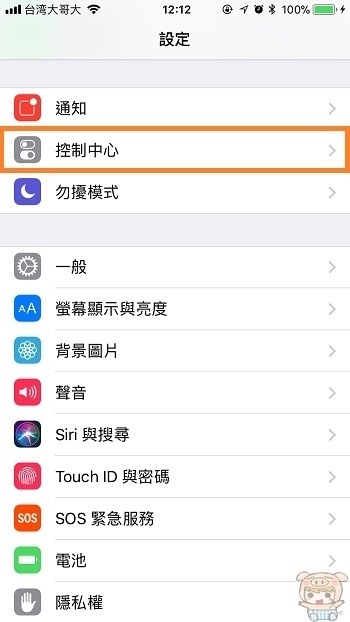
接著回到設定,點選「控制中心」

nEO_IMG_IMG_2901.jpg nEO_IMG_IMG_2902.jpg

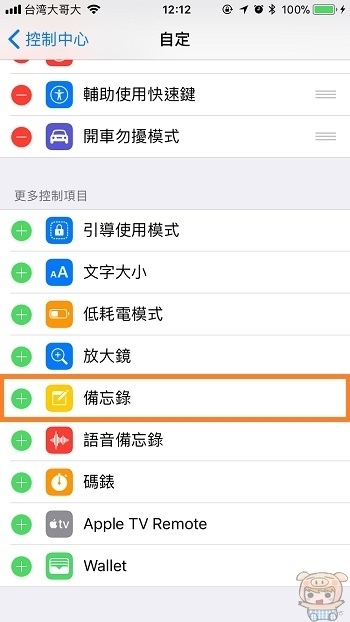
接著「自定控制項目」→「新增備忘錄」

nEO_IMG_IMG_2903.jpg nEO_IMG_IMG_2904.jpg

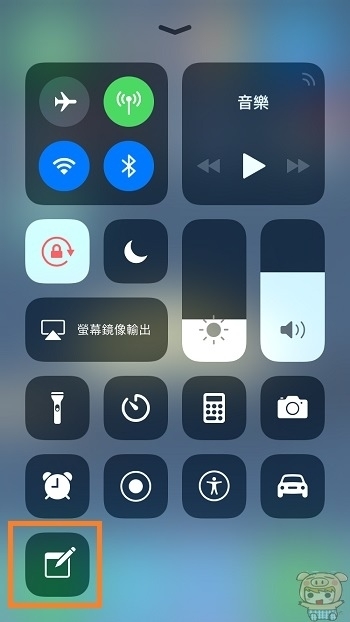
接著在鎖定畫面中由下往上滑打開控制中心,就會看到備忘錄的捷徑囉!

nEO_IMG_IMG_2908.jpg nEO_IMG_IMG_2905.jpg

而點選打開之後即可快速開始作筆記了,是不是真的方便不少呢!^^

nEO_IMG_IMG_2906.jpg nEO_IMG_IMG_2907.jpg


編輯:蔡小宇

智慧手機

專長於手機、筆記型電腦、電腦周邊和電玩等各種3C產品,擔任電腦王阿達共筆作者、DR.愛瘋共筆作者、APPGURU行動生活版主。

■作者:麥兜小米
■主題:3C、生活、美食、旅遊
■個人網站:http://mcdulll.pixnet.net/blog
■FB粉絲團:https://www.facebook.com/mcdulllfans
■連絡方式:gemmychang@yahoo.com.tw

More in 智慧手機

Galaxy S26 系列預購成長 20% 三星首款防窺螢幕手機帶動市場話題

Kisplay2026/03/13

vivo V70 系列登場 主打 5000 萬像素蔡司人像與舞台模式 攜手 POP MART ZSIGA 推聯名禮盒

Kisplay2026/03/10

Xiaomi 17 Series 與多款智慧裝置登場 徠卡影像、平板與 AIoT 生態同步擴展

Kisplay2026/03/06

OPPO 與 MediaTek 於 MWC 2026 展示裝置端 AI 應用與 Omni 全模態模型技術進展

Kisplay2026/03/05

Galaxy S26 旗艦系列在台上市 主打 AI 智慧防窺與 100 倍變焦 搭配 Galaxy Buds4 全面升級

Kisplay2026/03/04

OPPO Find X9 Ultra 首度登上國際市場 攜手 Hasselblad 強調旗艦影像實力

Kisplay2026/03/03
一起用好點子過好生活吧!