除了透過 Chrome 瀏覽器進入 Google 雲端硬碟之外,其實雲端硬碟還有針對 Mac 與 Windows 兩個系統推出 Google 雲端硬碟應用程式,讓有大量上傳資料的使用者可以快速同步所有重要資料。而應用程式版本的雲端硬碟該如何下載?使用前需要注意或登入哪些個人資料呢?依照以下步驟操作,即可立即為自己的 Mac 下載安裝「Google 雲端硬碟應用程式」。
第一步 – 下載 Google 雲端硬碟
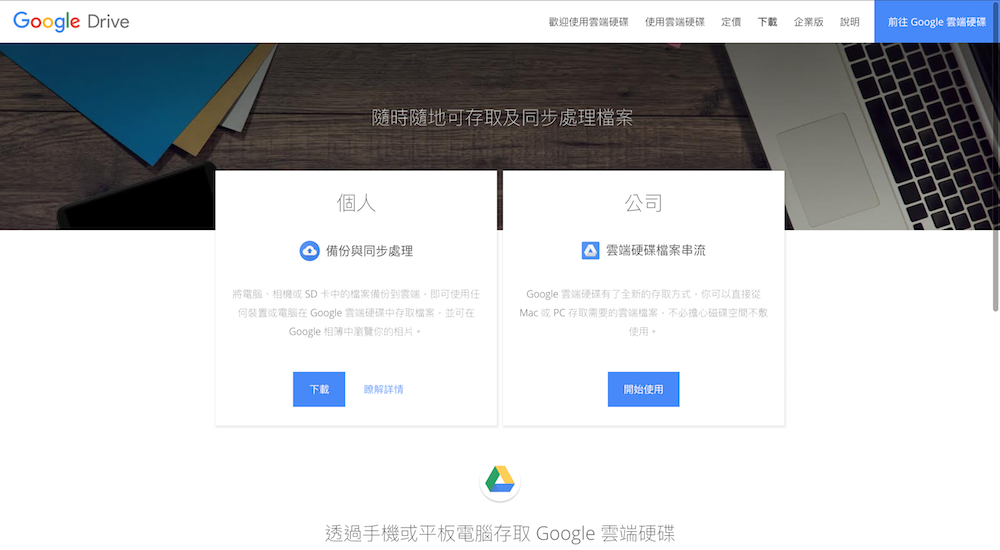
欲下載 Google 雲端硬碟,首先請先點選「Google 雲端硬碟下載網頁」連結,就能進入下載頁面,如果是個人要使用,可以點選左側「個人」選項中的下載,即可進行個人版雲端硬碟應用程式;如果是企業或公司要開設一個公共儲存空間,則可以點選右側「公司」的開始使用。(本篇文章則是以「個人」版本作為示範)
第二步 – 點選「同意並下載」
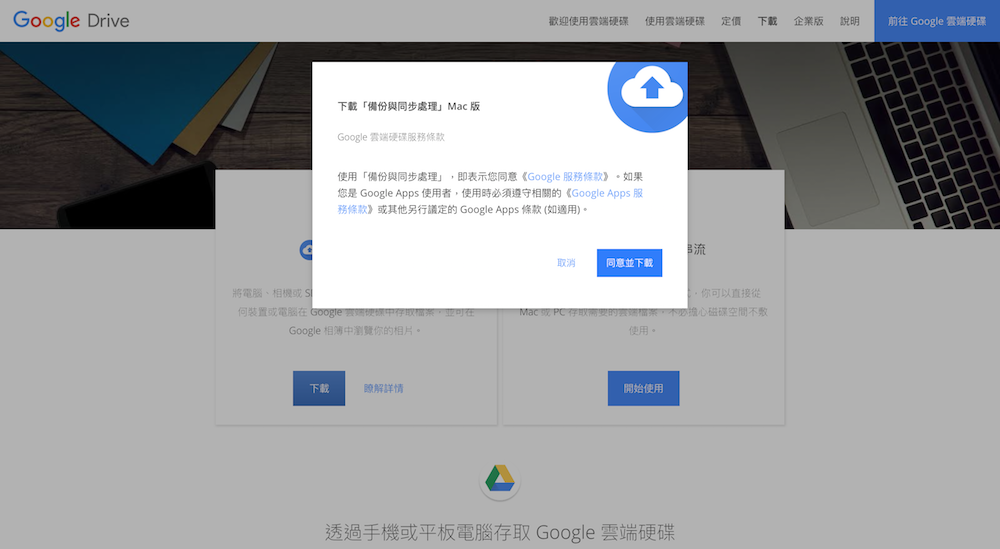
當點選「個人」的下載連結之後,會出現「下載備份與同步處理 Mac 版」的視窗,如果確定要下載請點選「同意並下載」,反之則是點選「取消」。安裝完畢後即可在應用程式清單內看到「透過 Google 雲端硬碟同步處理」應用程式。
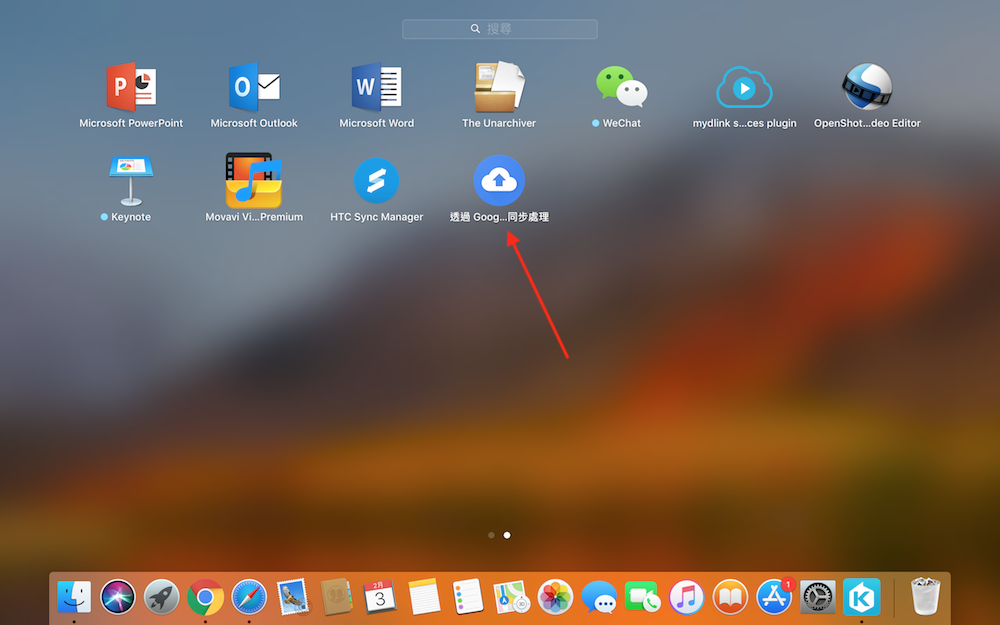
第三步 – 開始使用 Google 雲端硬碟
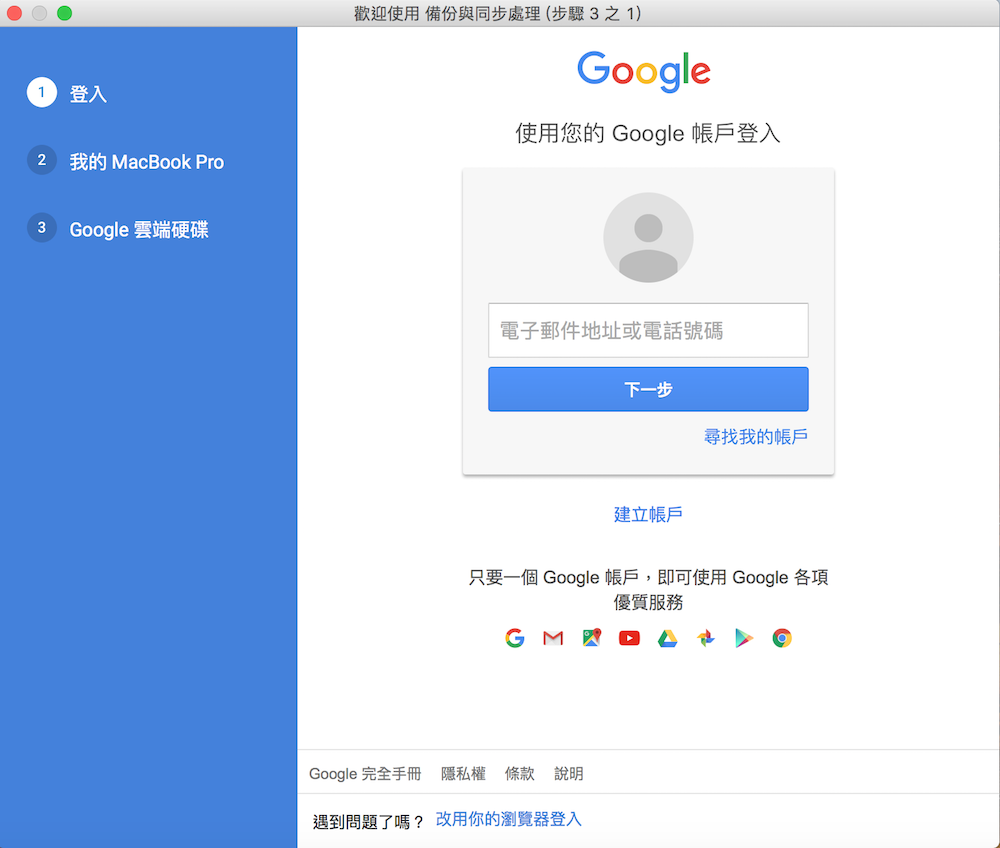
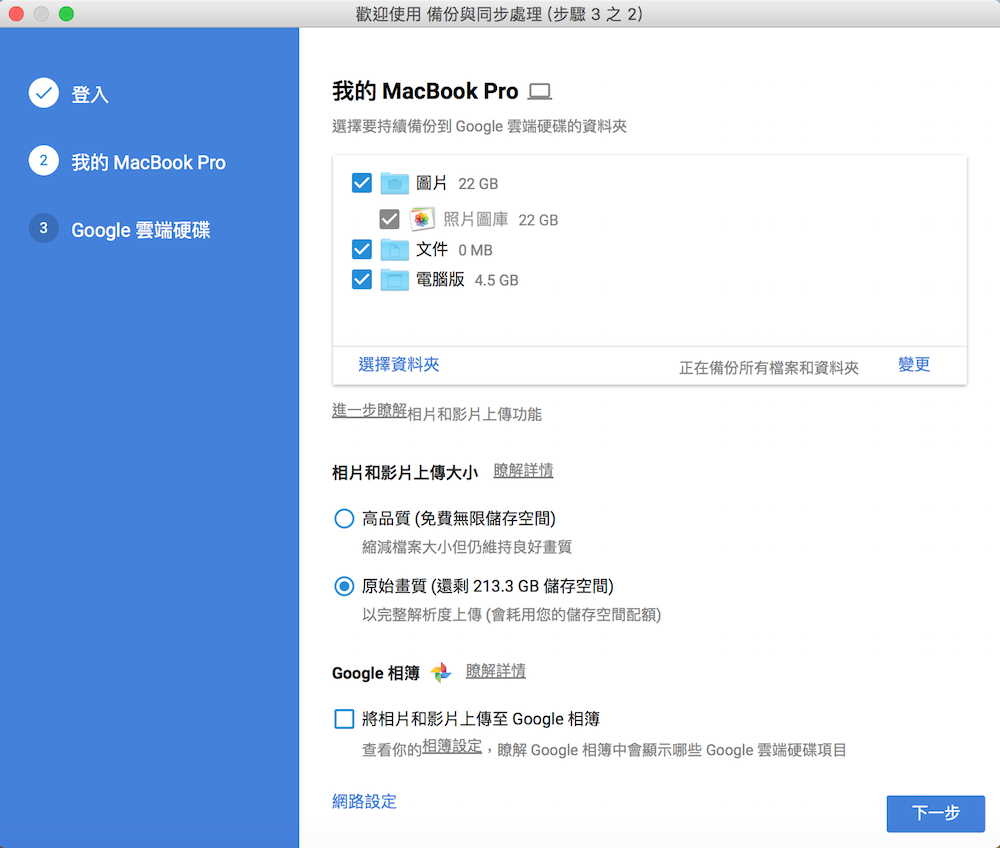
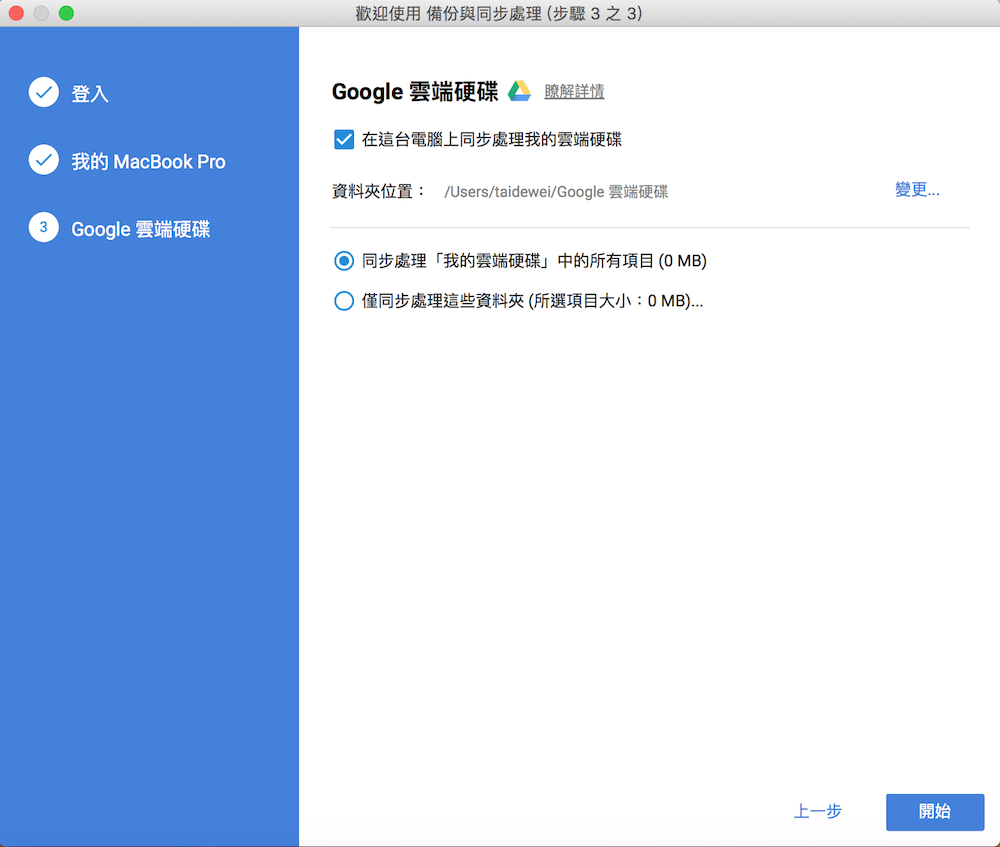
點選「透過 Google 雲端硬碟同步處理」應用程式之後,即可開始使用 Google 雲端硬碟。不過,初次使用時必須登入自己的 Google 帳號,接著即可開始選擇要備份到雲端硬碟的資料,或是照片、影片的大小,接著點選「開始」就能馬上將所選的資料同步至雲端硬碟中。
Google 雲端硬碟提供了非常好用的儲存空間,大家如果有重要資料不想存放於手機或電腦中,可以嘗試將資料上傳至雲端硬碟中,不僅可以讓檔案能快速分享,同時也能確保資料不會因為手機或電腦還原、損壞、遺失而不見或遭到盜用,保障資料的安全。