
前一篇文章中,向大家介紹了如何透過 MacBook Pro 右上角的快捷列,快速啟動 Google Drive 的資料夾,這次要與大家介紹的,則是要透過右上角的快節列,快速啟動 Google Drive 雲端硬碟以及 Google 相簿,讓大家可以不用再透過瀏覽器中的服務項目一一選擇啟動,加快資料備份與分享的速度,節省更多不必要浪費的時間。

第一步 – 快速開啟 Google Drive
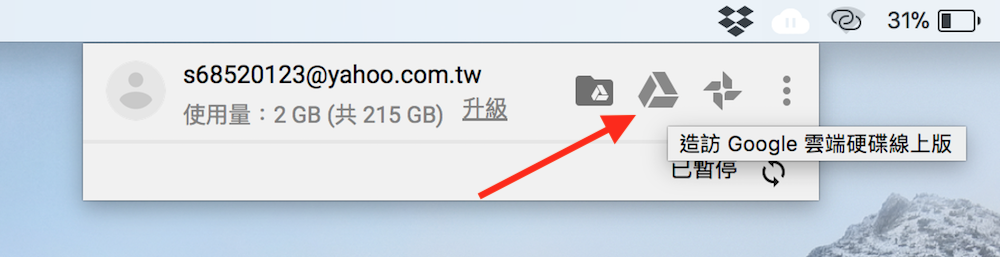
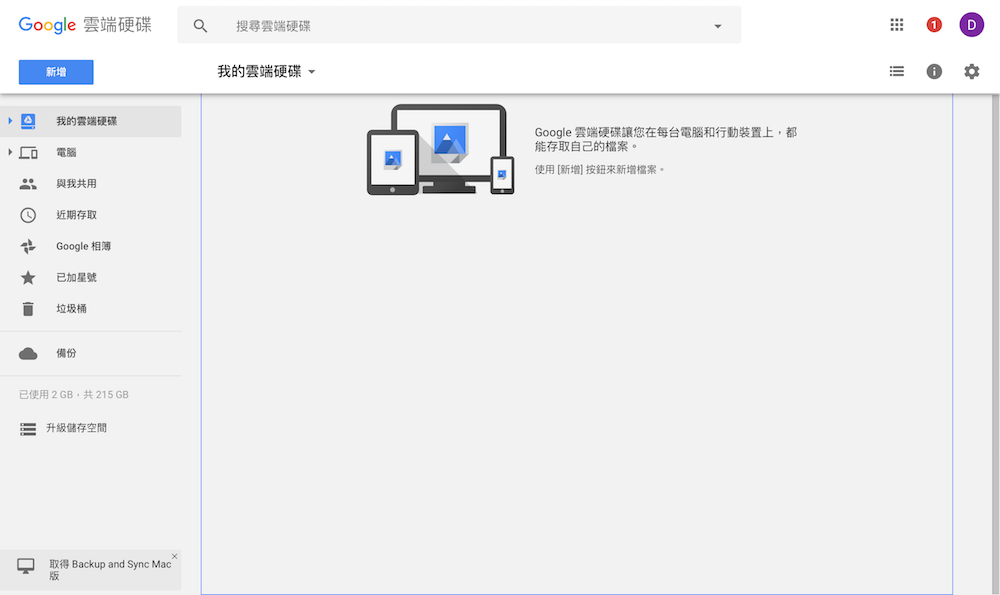
要快速開啟 Google Drive,其實不一定要從 Google 首頁右上角的服務項目啟動,從安裝於 MacBook Pro 桌面右上角的快捷列也可以快速啟動,只要將滑鼠移動至快捷列上,並點選「造訪 Google 雲端硬碟線上版」三角形符號,就會自動開啟 Google Drive 的頁面,讓使用者可以省下不少步驟,就能上傳所有資料。
第二步 – 快速開啟 Google 相簿
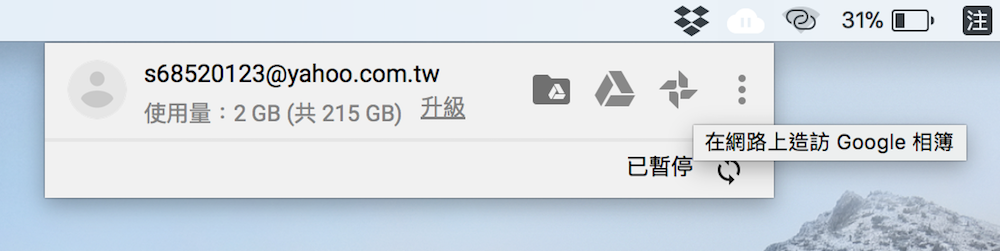
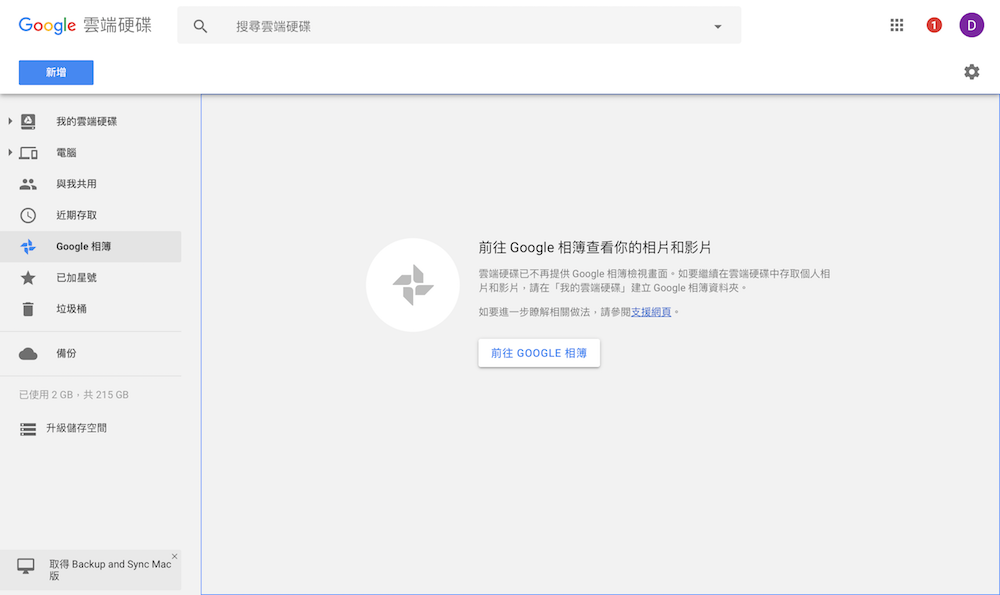
除了可以快速開啟 Google Drive 之外,快捷列也可以快速啟動 Google 相簿,同樣的透過滑鼠點擊桌面右上角的快捷列,點選最右側「在網路上造訪 Google 相簿」的風車圖示,就能在沒有開啟 Google 首頁,並點選首頁右上角的服務項目的情況下,快速開啟 Google 相簿,將需要上傳備份的照片、影片快速拖曳至相簿中。
針對採用 macOS 系統的 MacBook 系列筆電、Mac 系列桌電,Google Drive 提供了非常快速好用的快捷列功能,讓大家在使用時可以更加直覺快速,加快資料上傳與備份的速度。而在這兩篇教學文中也詳細的與大家說明該如何操作,目前正在使用 macOS 系統電腦的朋友,只要跟著步驟操作,即可快速上手。