Google Drive 提供各種資料的上傳與備份服務,可讓使用者將文件、圖片、影片與音訊…等資料通通放到雲端上,方便未來分享給朋友或下載到其他裝置使用。不過,要上傳這些檔案之前,相信擅於整理資料,或是不想看到資料亂七八糟的朋友一定會好奇,可以在 Google Drive 中新增每種檔案專屬的資料夾嗎?答案是可以,如果想要知道如何在 Google Drive 新增資料夾,可以跟著以下的步驟操作。

第一步 – 開啟 Google Drive,並直接點選滑鼠右鍵
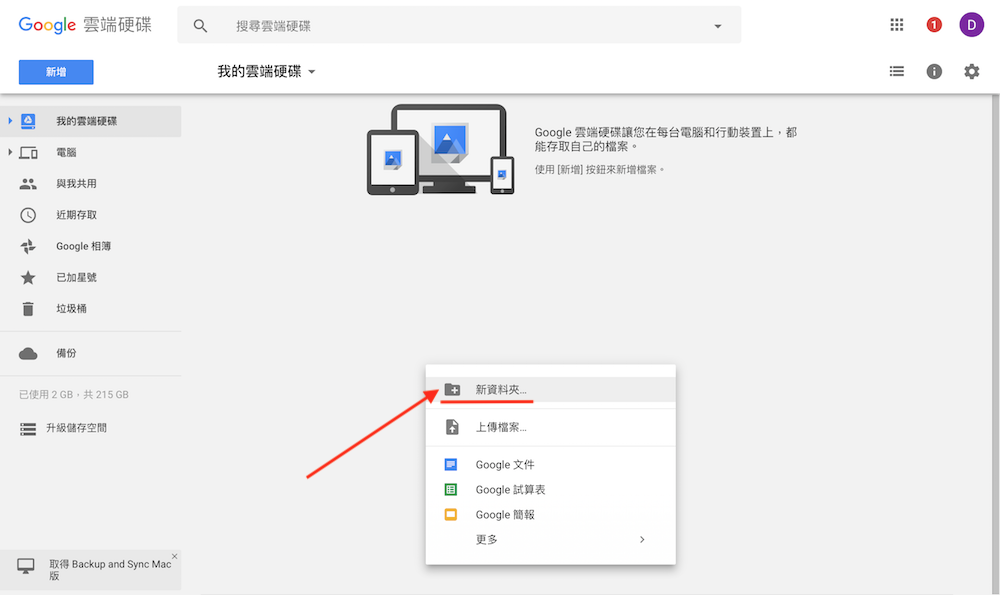
要在 Google Drive 新增資料夾,除了要先從 Google 首頁右上角的各式服務中開啟雲端硬碟之外,進入頁面之後可以在任一空白處點選滑鼠右鍵,即可看到「新資料夾」的選項。
第二步 – 替資料夾命名,並完成建立
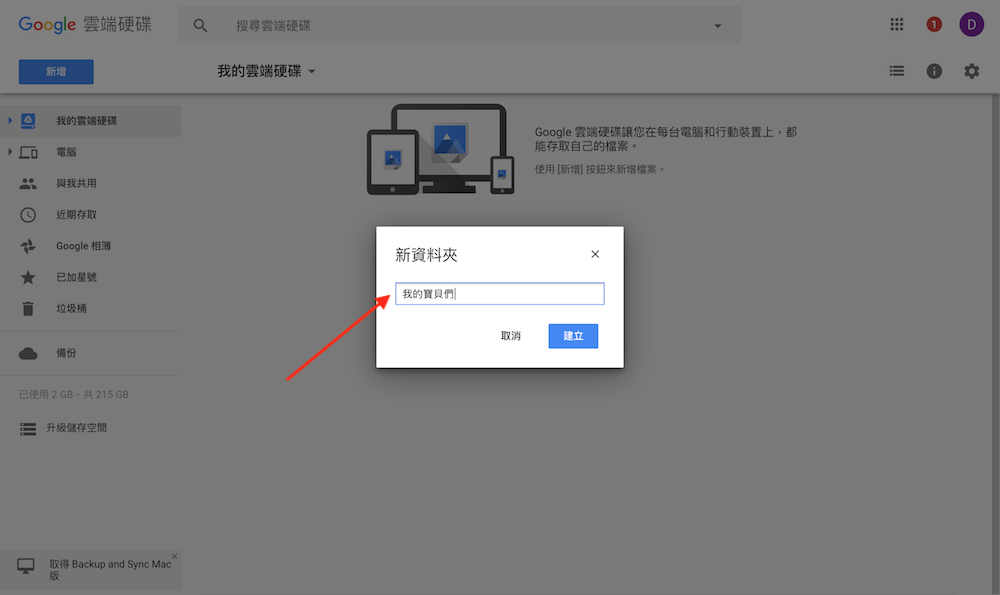
點選滑鼠右鍵,並選擇其中的「新資料夾」選項後,即可開始進行資料夾新增的動作。新增一個新的資料夾時,系統會要求使用者建立資料夾的名稱,待名稱輸入完成後,即可點擊頁面右下角的「建立」,系統就會開始執行新資料夾建立流程。
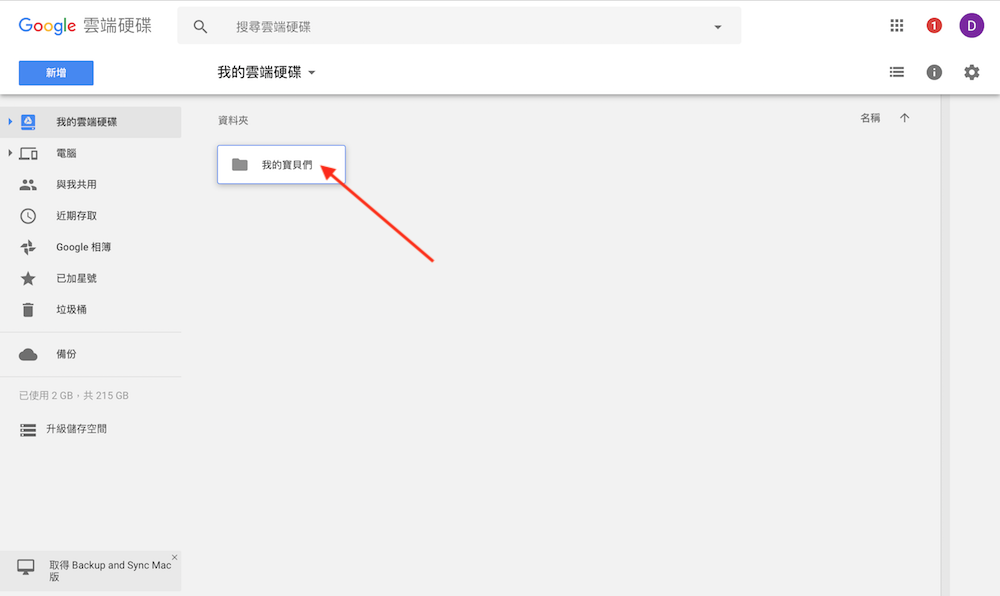
當資料夾已建立成功後,就能在我的雲端硬碟中看到剛剛建立的資料夾,未來如果要上傳文件、圖片、影片與音訊…等資料,即可透過拖曳的方式從電腦資料夾放到雲端硬碟的資料夾中,讓這些欲上傳的資料可以快速上傳完畢。
對於喜歡資料整整齊齊的歸類在各個資料夾的強迫症用戶來說,能在雲端硬碟中新增各式資料夾無非是再好不過的事,如果想要讓各種資料都能妥善的管理,不妨透過以上步驟在雲端硬碟中新增各種資料專用的資料夾,讓整個頁面看起來格外清爽整齊,不僅能協助大家快速找到資料,使用起來心情自然也會比較好。