在前一篇文章中,有教各位如何重新命名 Google Drive 的檔案名稱,不曉得大家操作的怎麼樣呢?這篇文章同樣要教大家如何重新命名 Google Drive 的內容,不過,重新命名的對象並非獨立檔案,而是用來將個別檔案歸類存放的「資料夾」,至於要怎麼操作才能重新命名雲端硬碟中的資料夾呢?跟著以下步驟操作就能馬上學會囉。

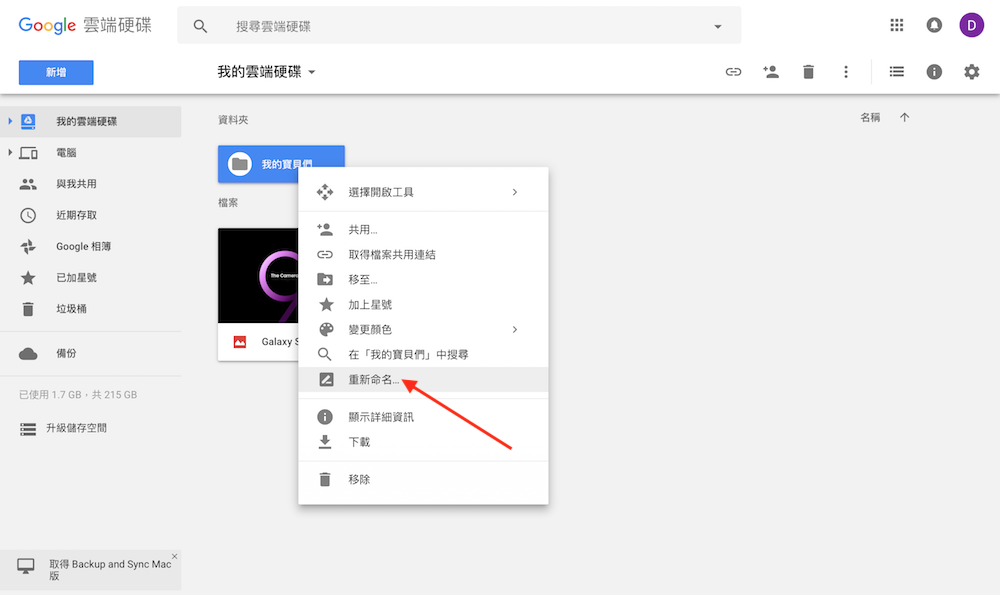
第一步 – 開啟 Google Drive,在欲修改名稱的資料夾上點選「重新命名」
要重新命名 Google Drive 內的資料夾名稱,首先先透過網頁瀏覽器開啟雲端硬碟,接著直接在資料夾上點擊滑鼠右鍵,並選擇功能列中的「重新命名」。
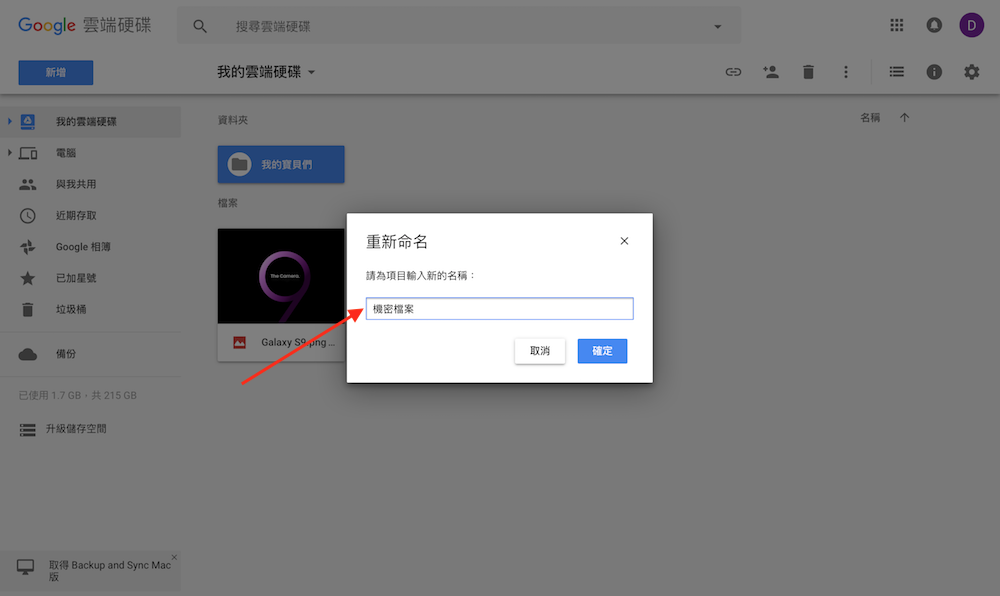
第二步 – 輸入資料夾名稱
點選「重新命名」後,雲端硬碟就會出現意下畫面,接著只要在方框中輸入新的名稱,並點選右下角的「確定」,即可完成重新命名資料夾名稱的流程。
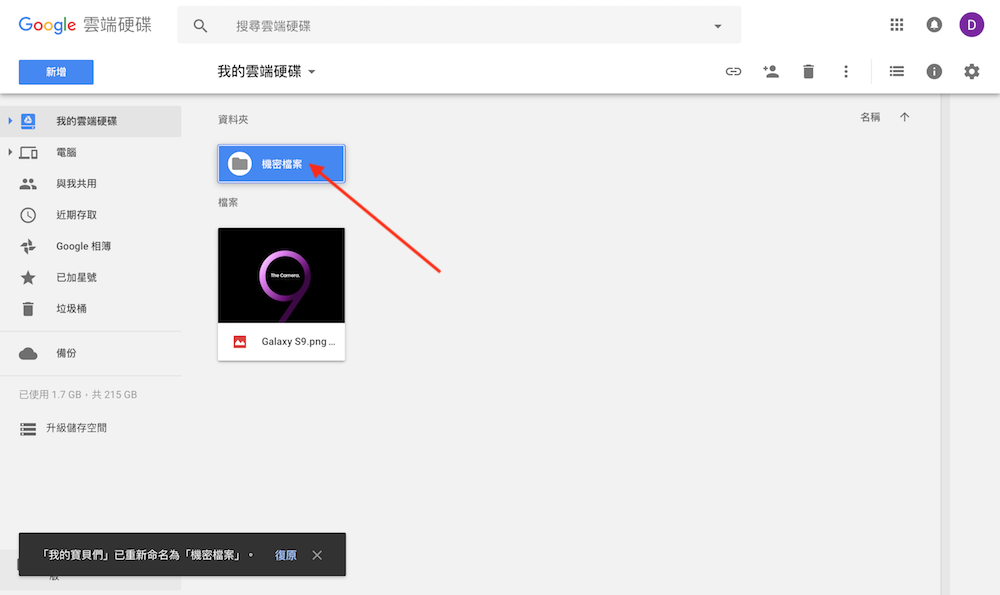
第三步 – 再三確認
在修改任何資料時,Google Drive 都會在修改後跳出「復原」的選項,如果確定資料夾的名稱沒有問題,可以不用理會或直接按右邊的關閉即可;反之,則可以透過上方的「復原」回覆修改前的狀態。
嚴格來說,資料夾與獨立檔案的重新命名步驟完全一模一樣,但對從未使用過 Google Drive 的初學者來說,還是依照步驟教學實際操作一遍會比較快上手。因此,如果對資料夾的重新命名方式有疑慮,可以跟著上述步棸操作一次。