不少人在使用 Google Drive 時,都會將特別重要的資料,以獨立資料夾的方式來存放,並以極重要、機密…等名稱來命名該資料夾,讓自己不會誤刪這些存放重要資料的資料夾。為了讓使用者能一眼辨識出該資料夾的機密等級,Google Drive 內建資料夾顏色選取功能,使用者可以依照資料夾的機密等級給予適當的顏色,搭配資料夾命名的方式一起使用,不僅能降低誤刪的機率,同時也能讓使用者更容易辨識資料夾的重要。

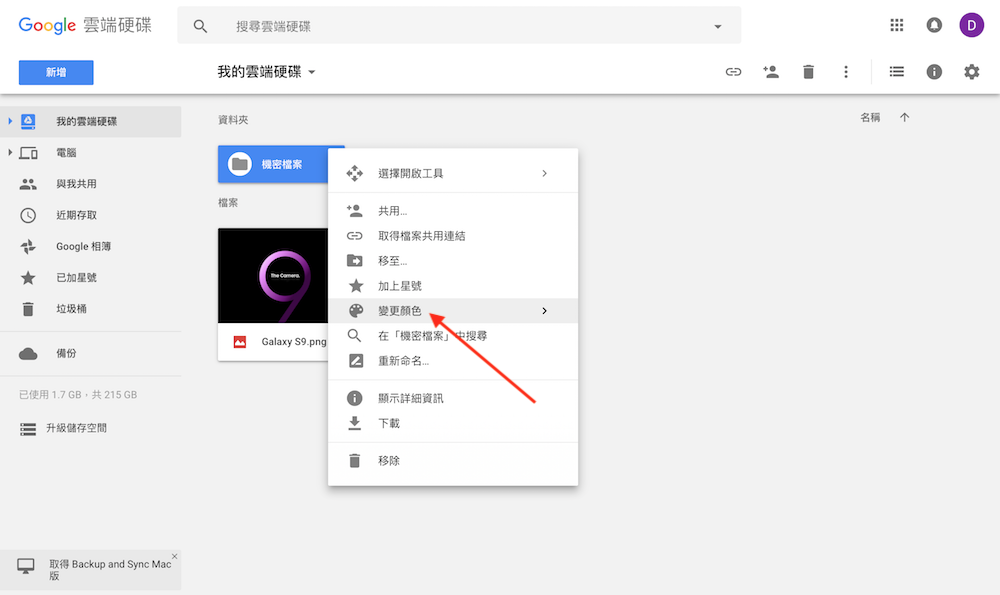
第一步 – 開啟 Google Drive,在指定資料夾開啟功能選單
要設定資料夾的顏色之前,首先必須請大家透過網頁瀏覽器的方式開啟 Google Drive,接著在指定資料夾上點擊滑鼠右鍵叫出功能選單,就能直接看到選單中的「變更顏色」。
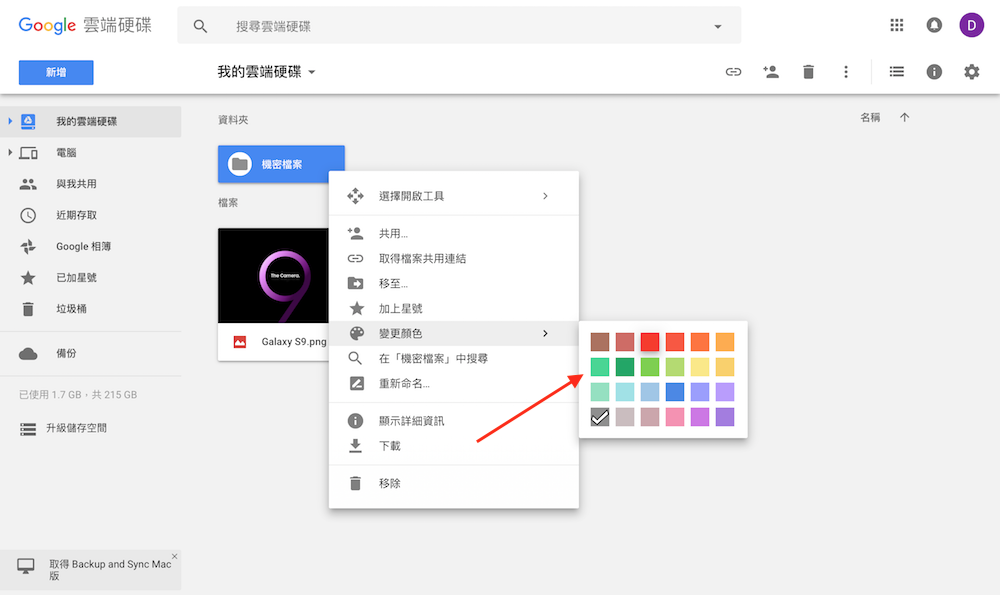
第二步 – 選取顏色
當滑鼠移動到「變更顏色」的選項時,系統就會顯示出 24 種可選顏色,除了可以依照個人喜好挑選顏色外,亦可依照資料夾中存放的資料機密程度選擇對應的顏色,不僅可以減少誤刪的可能,同時也能讓自己更容易辨識資料夾的重要。
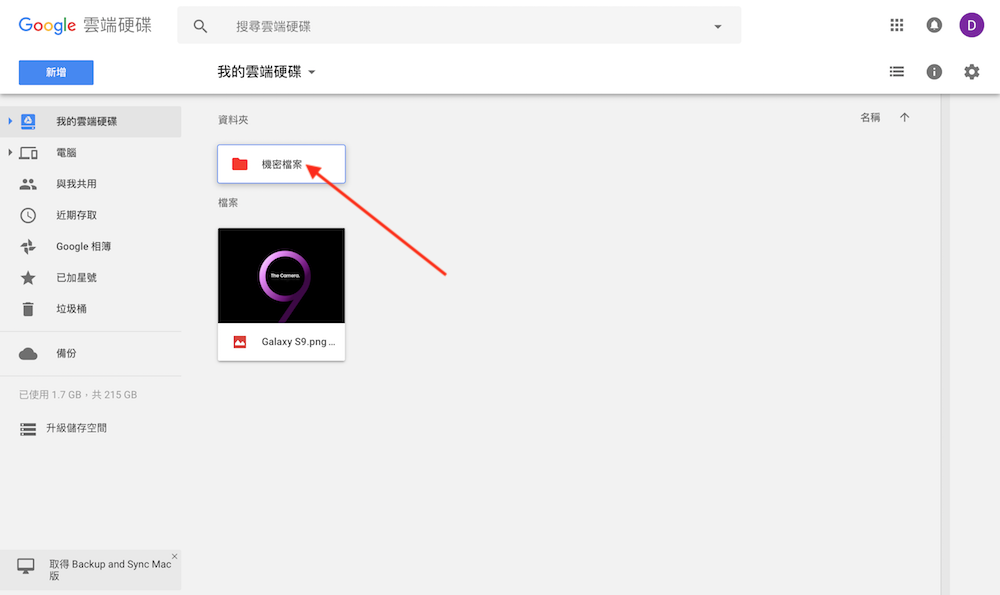
檢視資料夾
選定顏色之後,別忘了回到 Google Drive 的首頁,檢查一下資料夾是否有顯示出剛剛選定的顏色,如果有正常顯示,即可進行其他操作;反之,則必須回到第一步重新操作一次。
Google Drive 資料夾顏色設定功能,有點像 macOS 中的資料、資料夾顏色標記功能,都是可以讓使用者針對機密程度來進行顏色設定,確保自己在整理資料時不會誤刪,同時也能強化資料的辨識度,讓使用者可以快速辨識出重要的資料。大家不妨試試看這個方法,讓自己的 Google Drive 更加容易辨識。