當我們把 Google Drive 的免費 15GB 儲存空間存滿時,除了花錢購買更大空間來存放檔案之外,動手移除不必要的閒置檔案,也是一個在不願花錢的情況下,能繼續免費使用 Google Drive 的方法之一。但是,不少人在移除的過程中發現,儲存空間並沒有隨著檔案移除而恢復,反而還是佔用著免費的空間,究竟要怎麼做才能讓這些被佔用但自己卻不知道哪裡正在佔用的空間完整恢復呢?跟著以下步驟操作準沒錯。
第一步 – 移除 Google Drive 檔案
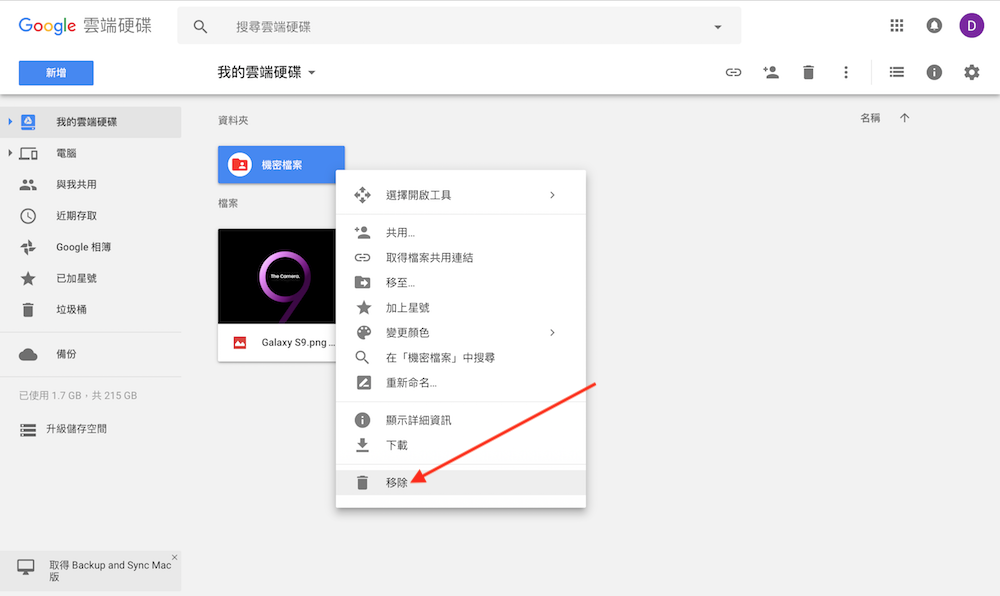
要移除 Google Drive 內的各種檔案,首先必須在欲移除的檔案上點擊滑鼠右鍵,接著點選最底下的「移除」,這時系統就會直接將該檔案從頁面上刪除,也就完成移除檔案的 ” 第一步 “。
第二步 – 從「垃圾桶」移除檔案
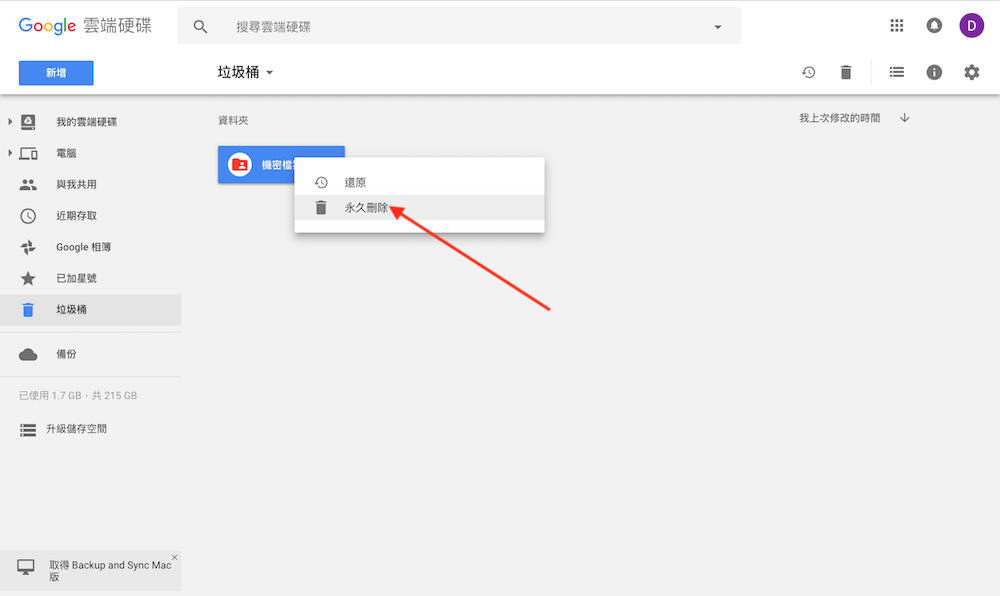
是的,你沒有看錯!其實第一步的動作,只是將檔案從 Google Drive 的頁面拉移除到「垃圾桶」而已,並沒有真正被刪除,換句話說,剛剛移除的檔案仍佔據部分儲存空間,要恢復儲存空間就必須從「垃圾桶」中永久刪除才行。因此,完成第一步的動作後,請務必進入「垃圾桶」中找尋剛剛的檔案。

第三步 – 永久刪除
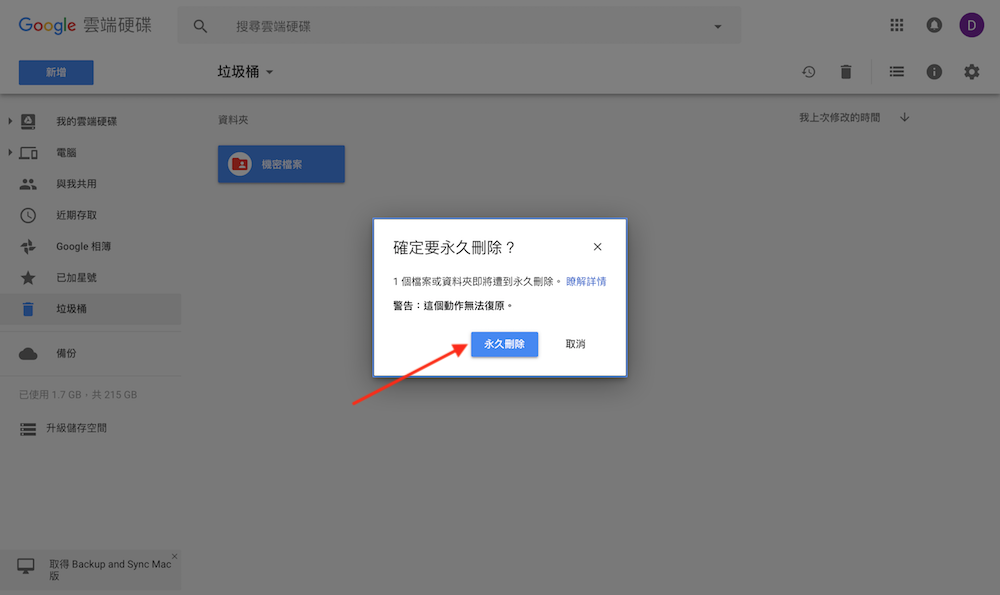
找到剛剛移除的檔案後,請直接在該檔案上點擊滑鼠右鍵,並點選下方的「永久刪除」,這時系統會再問一次是否真的要永久刪除該檔案?點擊「永久刪除」就會將該檔案從 Google Drive 的儲存空間中徹底刪除,並將該檔案所佔據的空間歸還給使用者。相反的,如果發現這個檔案是誤刪,可以在點擊滑鼠右鍵後選擇「還原」,這樣檔案就會回到頁面中。
依照以上步驟操作,就可以將沒利用價值的檔案從 Google Drive 中徹底刪除,恢復那些被佔用的儲存空間,讓使用者在免費的狀態下繼續使用。而除了可以徹底移除檔案之外,Google Drive 還有一個非常貼心的功能,那就是會永久保留被使用者移除到垃圾桶內的檔案,換句話說,如果今天誤刪了某個檔案,或是覺得某個檔案還有利用價值,可以隨時隨地從垃圾桶中還原到頁面當中,讓誤刪檔案的狀況可以大幅降低。