[Google小教室]如何快速搜尋 Google Drive 檔案?

Google Drive 的免費 15GB 容量,說多不多、說少也不少,如果拿來存放容量不大的手機照片、MP3 的話,完全存滿整個版面也是會密密麻麻的,這時若要搜尋資料夾或檔案,肯定會讓人不知該從何找起。為了讓使用者更快搜尋資料夾或檔案,Google Drive 提供快速搜尋的功能,只要輸入名稱之後即可進行搜尋,就算整個版面密密麻麻的,也完全不用擔心找半天還是找不到的問題發生。

Google Drive

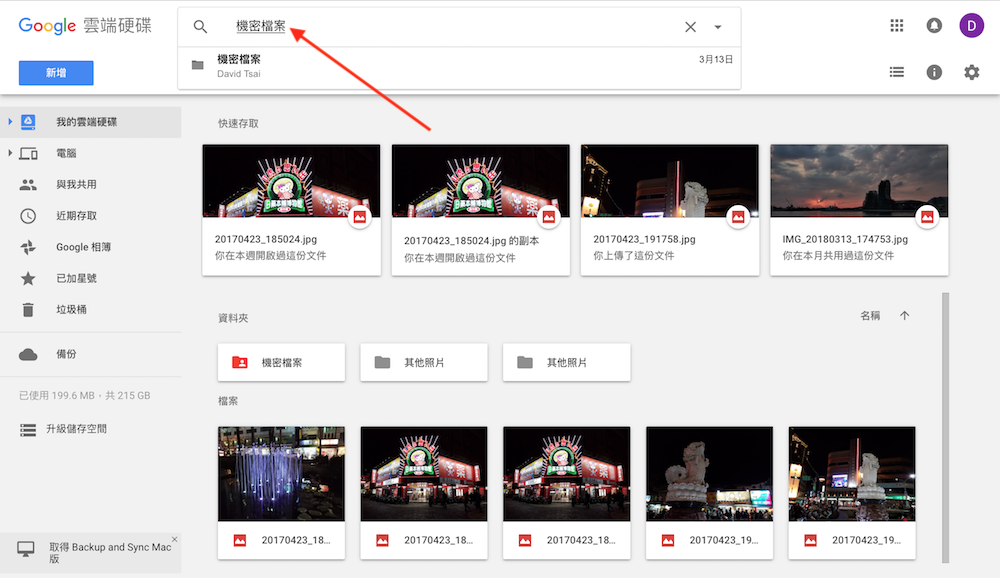
第一步 – 開啟 Google Drive,並在搜尋列上輸入資料夾或檔案名稱

想要快速搜尋資料夾或檔案,首先要先開啟 Google Drive,接著在最上方的「搜尋雲端硬碟」輸入名稱,下方就會出現符合名稱的內容,這時只要按下「Enter」就會開始快速搜尋。
Google Drive


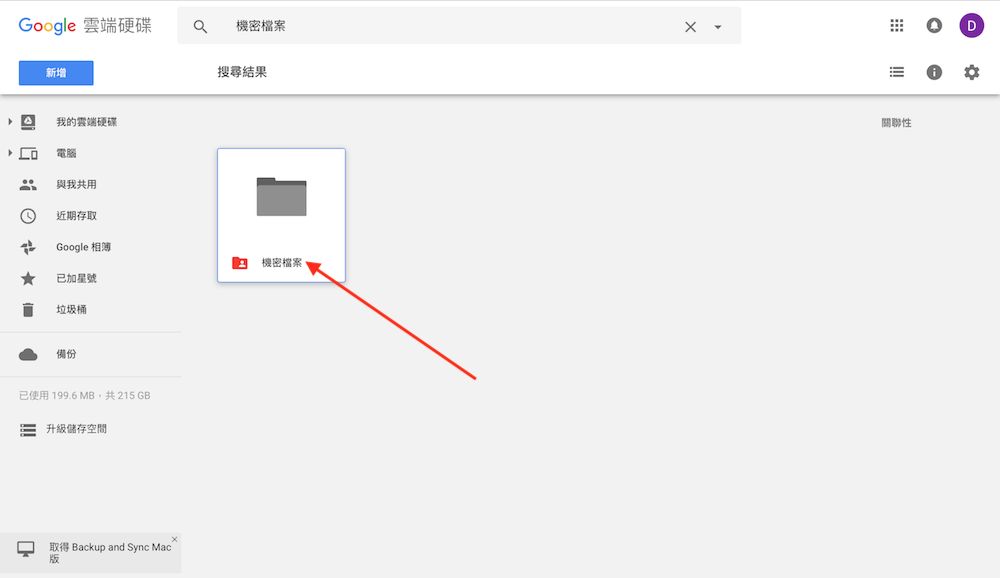
第二步 – 點選搜尋結果

當在「搜尋雲端硬碟」中輸入資料夾或檔案名稱,且按下「Enter」之後,Google Drive 頁面就會出現符合搜尋條件的內容,換句話說,到這裡也完成了整個雲端硬碟快速搜尋的步驟,未來就算有再多的檔案,也能在最短的時間內找到。
Google Drive


除了輸入完整名稱之外,其實 Google Drive 的快速搜尋功能還可以使用關鍵字搜尋,這不僅能更快搜尋到欲搜尋的內容,同時也能讓早已忘記資料夾或檔案名稱的使用者們,找到想找的東西,大家不妨嘗試看看吧。


科技速報

我是David,David是我!我是個熱愛3C,沒有3C就吃不下飯、睡不著覺的3C痴、3C狂,更是個喜歡分享產品資訊、開箱評測的陽光大毛頭~
曾獲 HTC 論壇 HTC FUN 假趣超人氣作家獎項

More in 科技速報

萊雅在進博會展示美妝科技新潮流 台灣啟雲科技以 AI 沉浸式體驗登上國際舞台

Kisplay2025/11/28

Gogolook 與鴻海合作推動智慧城市防詐科技 強化 CityGPT 信任架構

Kisplay2025/11/24

Google 推出 Nano Banana Pro 結合 Gemini 3 Pro 推理能力的新世代影像模型

Kisplay2025/11/23

LG 攜手世界展望會推動「籃海計畫」,用籃球點亮偏鄉孩子的夢想

Kisplay2025/11/20

近視雷射 4.0 客製化時代來臨 諾貝爾眼科打造精準視力矯正新紀元

Kisplay2025/11/20

三星「Solve for Tomorrow」第六屆決賽落幕 智能餐具奪首獎 高中生用創意談永續

Kisplay2025/11/14
-->
一起用好點子過好生活吧!