[Google小教室]如何進階搜尋 Google Drive 檔案?

在前一篇 Google 小教室中,David 與大家說明如何善用 Google Drive 的搜尋功能,讓找資料夾或檔案可以更加快速準確,而這次要告訴大家的內容,可以說是進階版的搜尋方法,除了透過資料夾或檔案名稱來搜尋之外,還可以利用類型、擁有者、位置,甚至是修改日期、包含字詞與共用對象…等,讓搜尋可以更加精準,同時也能確定檔案目前的正確位置。

Google Drive

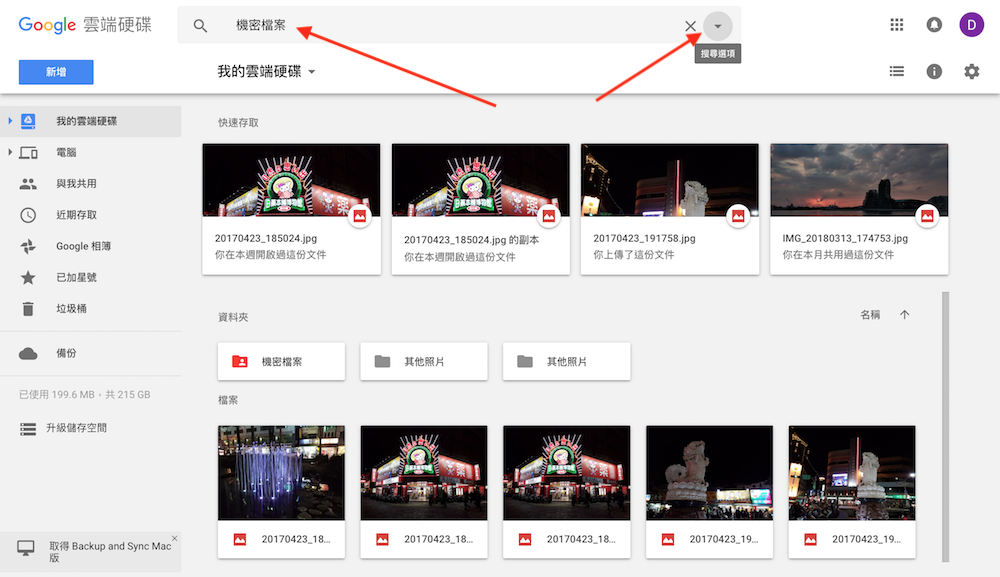
第一步 – 在 Google Drvie 搜尋列輸入名稱,並點選「搜尋選項」

要進階搜尋資料夾或檔案,首先必須開啟 Google Drive,接著在上方的搜尋列中輸入搜尋名稱,然後利用滑鼠點選最右側的倒三角圖示「搜尋選項」,即可叫出進階搜尋的選項。
Google Drive


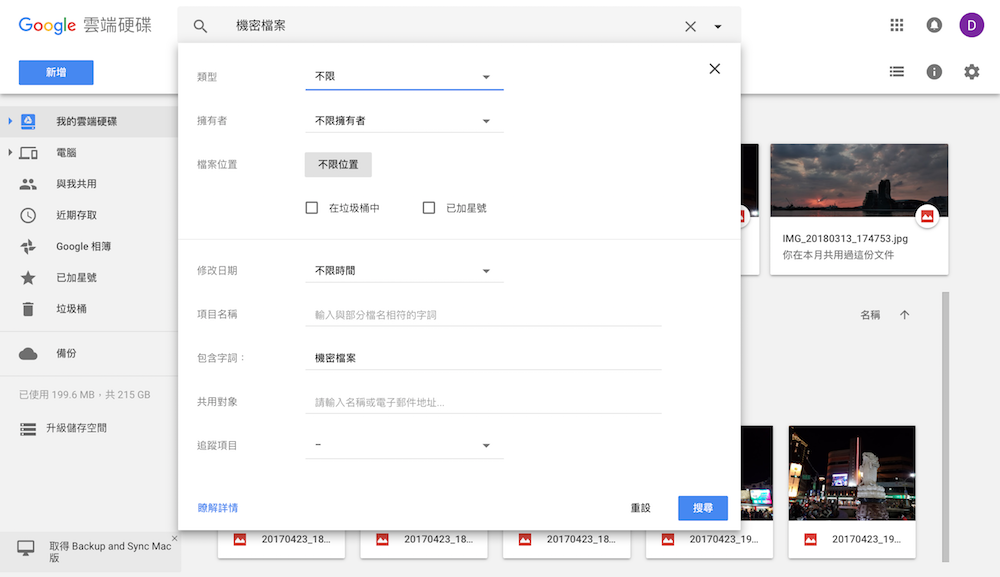
第二步 – 輸入搜尋條件

當使用者點選「搜尋選項」之後,搜尋列下方就會出現進階搜尋的條件,像是類型、擁有者、檔案位置、修改日期、項目名稱、包含字詞、共用對象以及追蹤項目,讓使用者可以依照欲搜尋的檔案項目來進行詳細篩選,不僅能確保找到的檔案百分之百正確,同時也能確定搜尋的檔案目前存放位置與細節。
Google Drive


除了前篇文章介紹的一般搜尋外,Google Drive 還另外內建這次介紹的進階搜尋功能,如果大家在一般搜尋時找不到欲搜尋的檔案,不妨嘗試上述方式,或許能成功找到原先找不到的資料。

科技速報

我是David,David是我!我是個熱愛3C,沒有3C就吃不下飯、睡不著覺的3C痴、3C狂,更是個喜歡分享產品資訊、開箱評測的陽光大毛頭~
曾獲 HTC 論壇 HTC FUN 假趣超人氣作家獎項

More in 科技速報

聯邦快遞桃園國際機場轉運中心擴建啟用 分揀量能提升強化台灣全球供應鏈地位

Kisplay2026/03/12

James Dyson 設計大獎 2026 開放報名 全球工程與設計學生以發明回應生活問題

Kisplay2026/03/11

Google 台灣 20 年布局 AI 醫療應用 攜手健保署打造糖尿病風險分級模型

Kisplay2026/03/05

Gogolook 公布 2026 年 1 月合併營收達新台幣 1.04 億元,年增 37.4%,在傳統淡季仍寫下單月新高

Kisplay2026/02/12

HTC 攜手國立高雄大學完成 VIVERSE 第二年高教實證 深化 WebXR 沉浸式教學應用

Kisplay2026/02/12

聯邦快遞關愛行動紫色愛心袋啟動 亞太 10 市場投入 900 名志工送暖社區

Kisplay2026/02/12
一起用好點子過好生活吧!