「win10教學」桌面截圖好困難?利用內建的「剪取工具」無論視窗還是桌面都隨你任意截圖!

說到電腦截圖,那應該很多人對此都只是一知半解,不是另外去網路上下載第三方截圖工具,或是用最常見的方法,應該就是按下鍵盤上的 Prt scm 鍵(畫面擷取鍵),然後貼到小畫家上去調整吧!?不過其實 windows 系統上已經內建了相當方便好用的「剪取工具」囉!
nEO_IMG_3.jpg

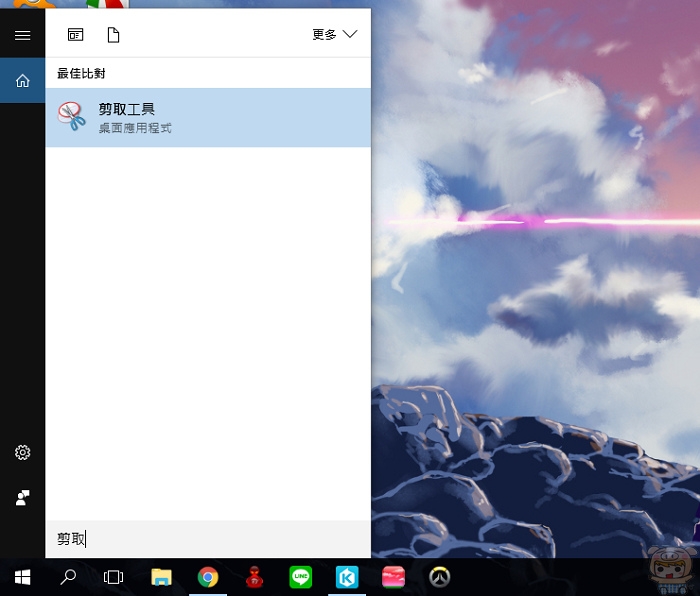
首先點選桌面左下角的 放大鏡 搜尋 剪取工具 吧!

nEO_IMG_1.jpg

這時桌面上就會跳出應用程式「剪取工具」囉!全部中文化英文白癡也適用喔!←就是在說小宇本人

nEO_IMG_2.jpg

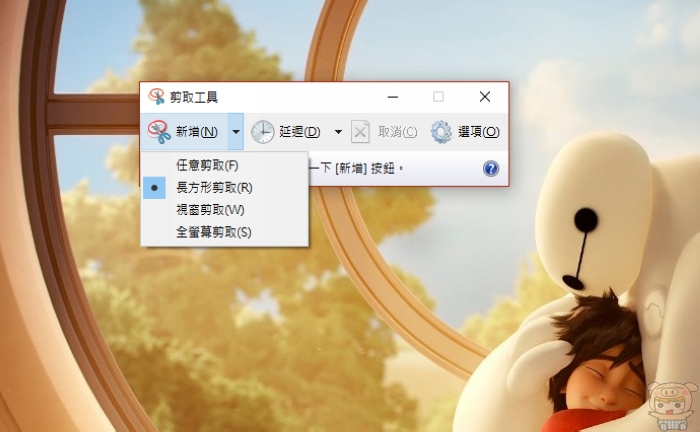
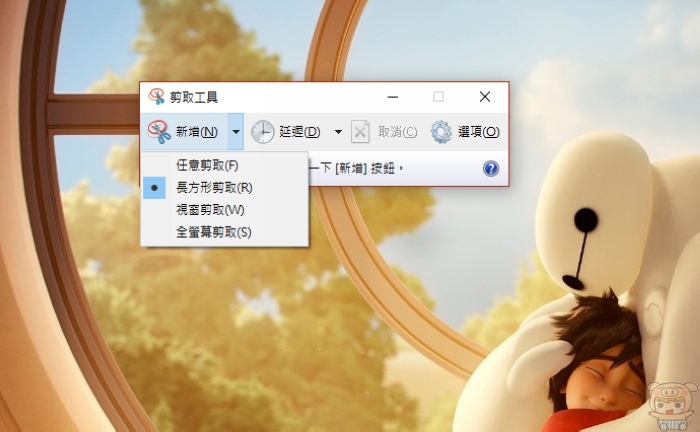
而使用的方法也很簡單,點選新增就可以直接截圖,而旁邊的▼則可以調整想要截圖的目標,任意剪取(不規則剪取)、長方形剪取、視窗剪取、全螢幕剪取。
nEO_IMG_3.jpg

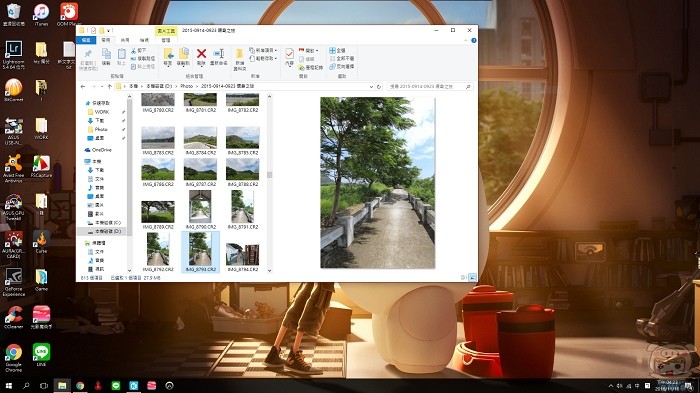
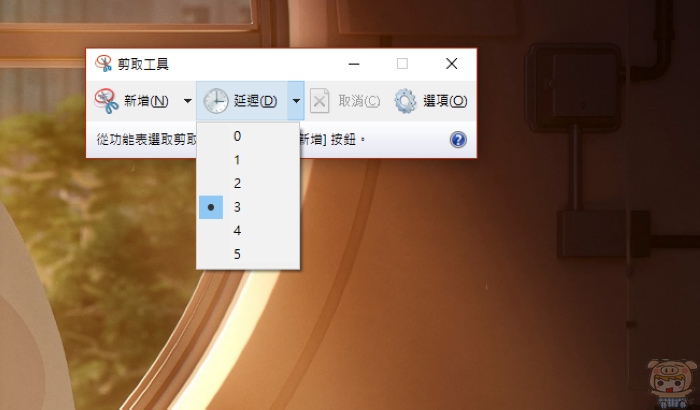
而設定延遲則可以讓畫面在數秒後完全暫停,讓你可以方便的剪取動態畫面,或是一些操作動作等等。
nEO_IMG_4.jpg

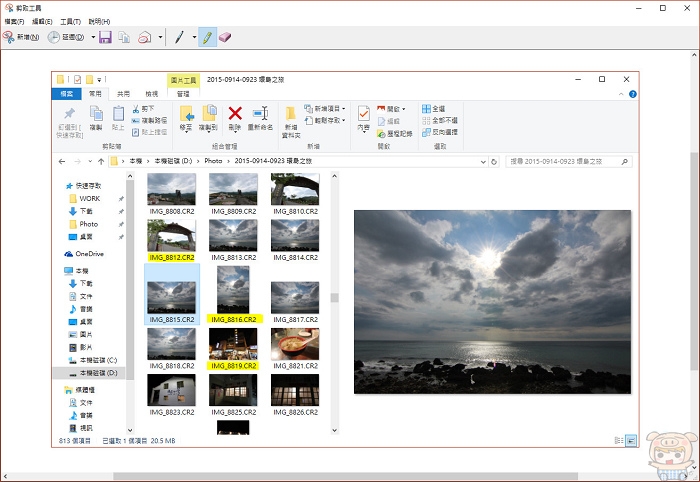
而剪取後的畫面會有預覽圖,這時還可以透過畫筆、螢光筆等小工具來做標示的動作。
nEO_IMG_6.jpg

簡單好用的剪取工具,方便好上手,對於許多人來說已經相當堪用囉!

nEO_IMG_9.jpg

編輯:蔡小宇

軟體遊戲

專長於手機、筆記型電腦、電腦周邊和電玩等各種3C產品,擔任電腦王阿達共筆作者、DR.愛瘋共筆作者、APPGURU行動生活版主。

■作者:麥兜小米
■主題:3C、生活、美食、旅遊
■個人網站:http://mcdulll.pixnet.net/blog
■FB粉絲團:https://www.facebook.com/mcdulllfans
■連絡方式:gemmychang@yahoo.com.tw

More in 軟體遊戲

Apple Intelligence 正式支援繁體中文,AI 功能全面登場

Kisplay2025/11/04

金融素養怎麼培養?3 個省錢又環保的理財觀念

AD2025/10/04

Plaud Inc 資安聲明:台灣使用者資料儲存在 AWS 美國西部,僅委託深圳進行硬體製造、不提供 AI 服務

Kisplay2025/09/03

Google Gemini 推出全新圖片生成與編輯功能 樣貌維持一致、風格自由變換

Kisplay2025/08/28

TikTok 推出五大新功能 強化內容檢查與互動管理 協助創作者打造更友善社群

Kisplay2025/08/06

Google NotebookLM 推出全新影片摘要功能,讓資料整理更有效率

Kisplay2025/07/30
-->
一起用好點子過好生活吧!