[Google小教室]如何切換 Google Drive 檢視方式?

除了可以調整 Google Drive 內的檔案排序方式之外,其實,還可以透過右上角的檢視方式,將雲端硬碟內的顯示方式從原本的格狀檢視調整為清單檢視,讓習慣瀏覽清單的使用者,可以依照個人瀏覽習慣檢視檔案。至於要怎麼做,才能將 Google Drive 預設的格狀檢視方式調整為清單檢視呢?跟著以下的步驟教學操作,絕對沒錯。
Google Drive

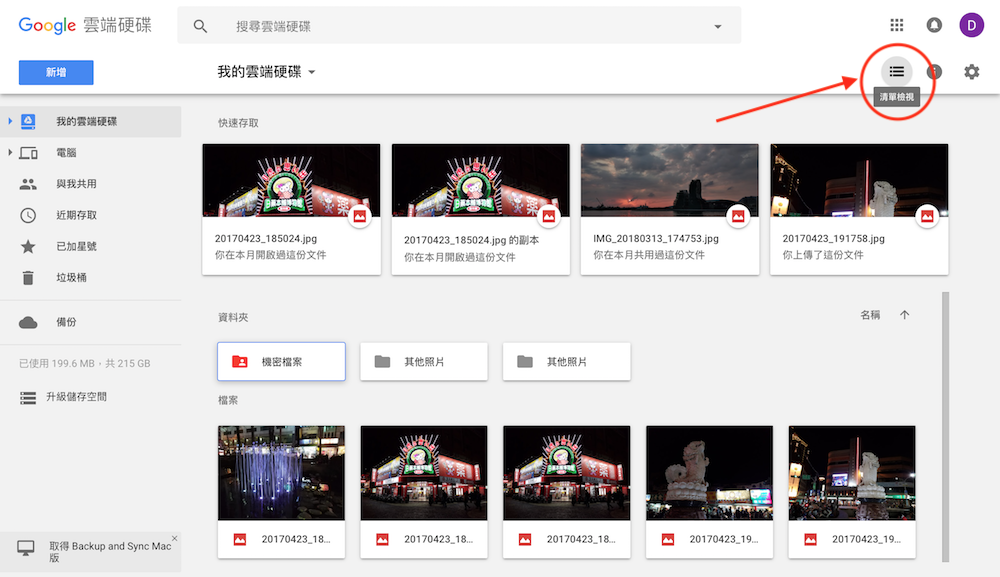
第一步 – 開啟 Google Drive ,點擊右上角「清單檢視」

要將 Google Drive 從預設的格狀檢視調整為清單檢視,首先,必須使用網頁瀏覽器開啟 Google Drive,接著直接點選右上角的「清單檢視」,就能立即將下方的頁面,從格狀切換為清單。
Google Drive


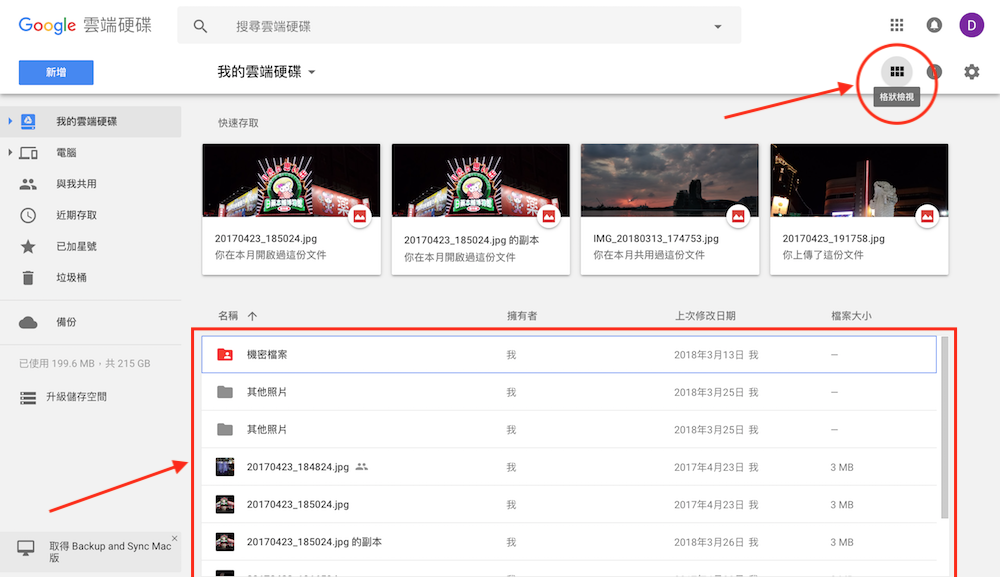
第二步 – 切換為「格狀檢視」

若發現格狀檢視比清單檢視還要好看,或是覺得格狀比較適合自己,也可以直接點擊右上角的「格狀檢視」,將檢視方式切換回格狀。
Google Drive


除了提供檔案排序功能之外,Google Drive 也貼心的提供檔案檢視模式,大家如果不喜歡預設的格狀檢視,可以依照以上步驟將檢視模式切換為清單,讓整個 Google Drive 可以更符合自己的需求。


科技速報

我是David,David是我!我是個熱愛3C,沒有3C就吃不下飯、睡不著覺的3C痴、3C狂,更是個喜歡分享產品資訊、開箱評測的陽光大毛頭~
曾獲 HTC 論壇 HTC FUN 假趣超人氣作家獎項

More in 科技速報

萊雅在進博會展示美妝科技新潮流 台灣啟雲科技以 AI 沉浸式體驗登上國際舞台

Kisplay2025/11/28

Gogolook 與鴻海合作推動智慧城市防詐科技 強化 CityGPT 信任架構

Kisplay2025/11/24

Google 推出 Nano Banana Pro 結合 Gemini 3 Pro 推理能力的新世代影像模型

Kisplay2025/11/23

LG 攜手世界展望會推動「籃海計畫」,用籃球點亮偏鄉孩子的夢想

Kisplay2025/11/20

近視雷射 4.0 客製化時代來臨 諾貝爾眼科打造精準視力矯正新紀元

Kisplay2025/11/20

三星「Solve for Tomorrow」第六屆決賽落幕 智能餐具奪首獎 高中生用創意談永續

Kisplay2025/11/14
-->
一起用好點子過好生活吧!