

Google Drive 的「顯示詳細資訊」功能,除了可以用來檢視最近編輯過的檔案外,其實,它也可以用來檢視每個存放於雲端硬碟中的資料夾詳細資料,只要點選欲檢視的字料夾,就能馬上知道這個資料夾是何時建立、擁有者是誰,以及上次開啟或上次修改的時間,對於有定期刪除不必要檔案、資料夾習慣的使用者來說,是個可以多加利用的功能。

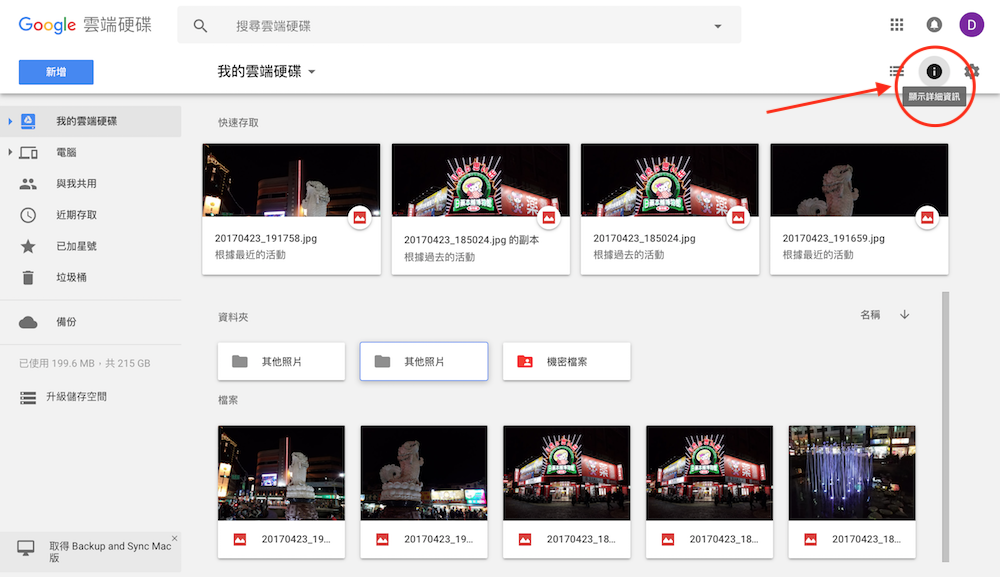
第一步 – 開啟 Google Drive 並點選右上角「顯示詳細資訊」
要在頁面右側顯示資料夾的詳細資訊,首先必須透過網頁瀏覽器開啟 Google Drive,接著直接點選右上角的驚嘆號圖示,即可開啟雲端硬碟的「顯示詳細資訊」功能。
第二步 – 點選資料夾,即可顯示該資料夾詳細資料
當點選「顯示詳細資訊」後,Google Drive 頁面右側會出現一個視窗,除了可以檢視最近編輯過檔案的「活動」功能之外,左側還有一個「詳細資料」只要點此功能,接著再點選雲端硬碟中的任一資料夾,就會顯示出完整資訊,包含:類型、位置、擁有者、上次修改與開啟時間以及建立日期,讓使用者可以充分了解該資料夾的詳細資料,未來不管是要備份或移除,都可以更加精準不會誤刪檔案。
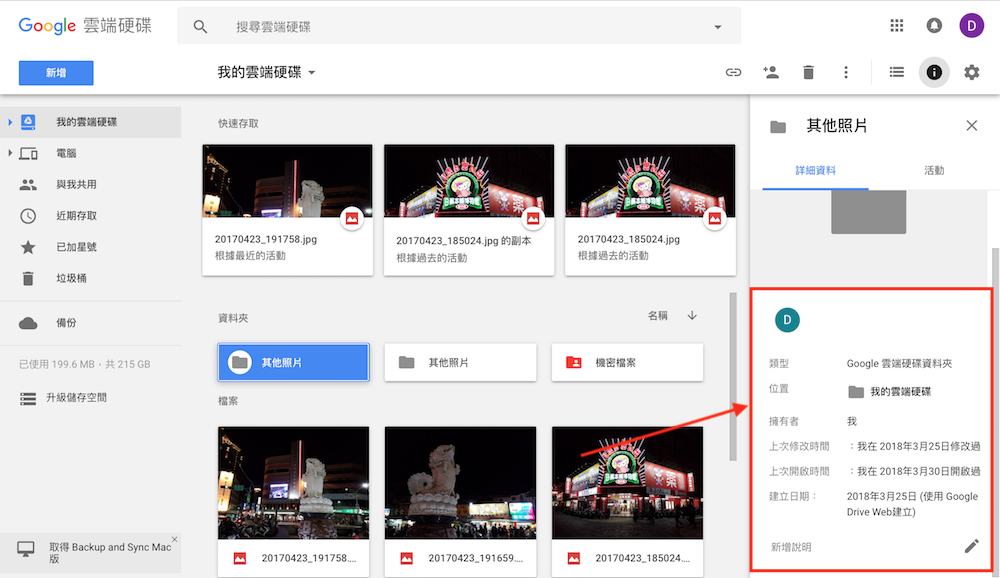
對經常備份、移除 Google Drive 檔案或資料夾的使用者來說,除了透過存放在內的檔案辨識該資料夾是否重要之外,也可以透過詳細資料的方式來檢視這個資料夾是否重要,並藉由此方式降低資料夾沒有備份或是誤刪的狀況發生,讓自己更精準掌握雲端硬碟內的檔案。
