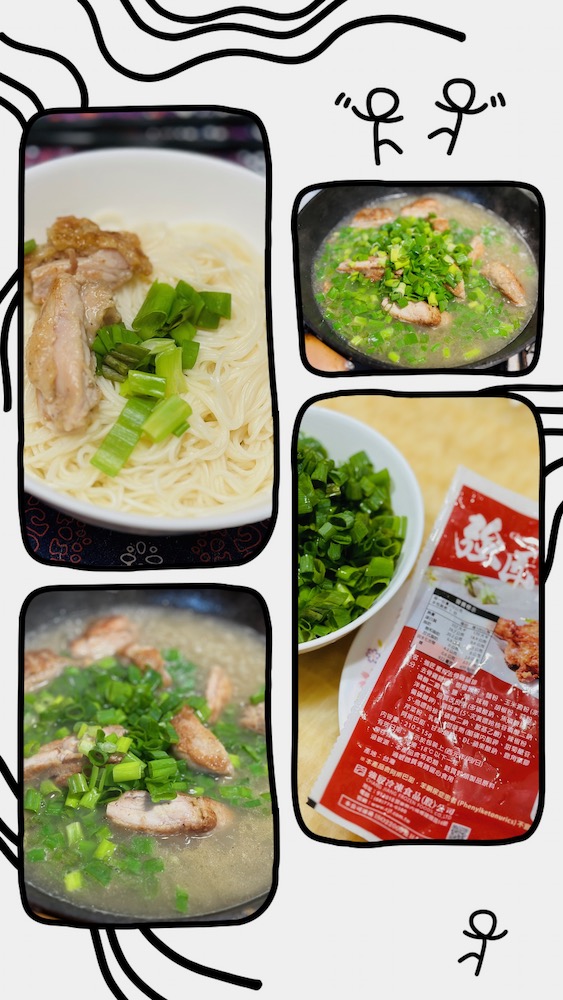
分別在「照片」與「影片」中的編輯來看到,那麼「美術拼貼」要怎麼使用呢?這邊我們也來分享一下,要如何在 Google 相簿中使用多張照片的美術拼貼!
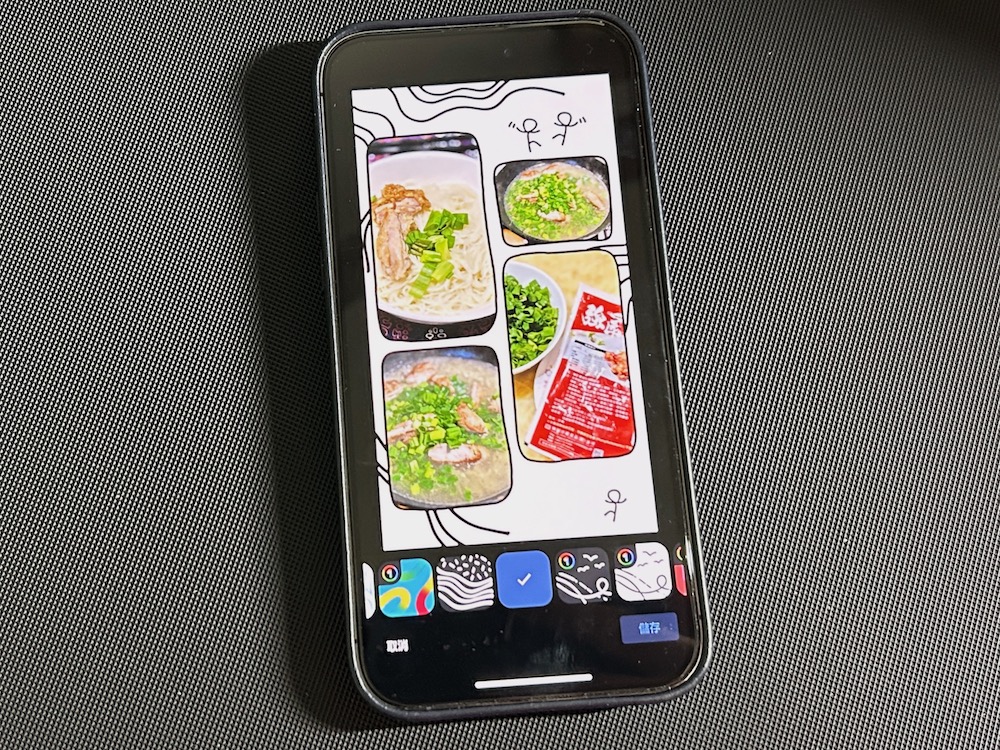
在開始之前,我們要記得先去 App Store 找到 「Google 相簿」app 進行更新。更新完畢再打開 Google 相簿,就可以發現這些提供給 Google One 用戶,也就是從 Pixel 手機開放出來的功能都會在旁邊寫了個 1 的符號。
美術拼貼怎麼拼
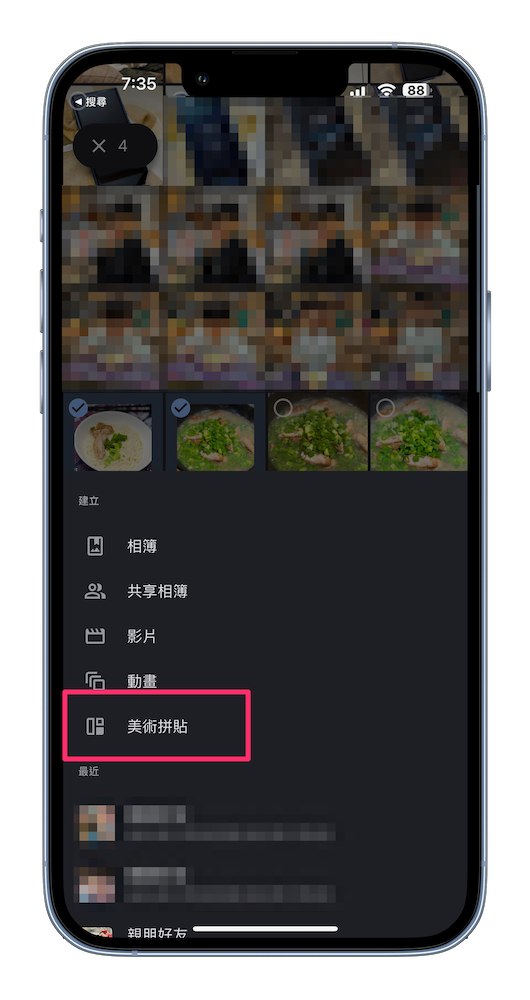
步驟 1. 打開 Google 相簿後在想要進行拼貼的第一張照片長按,之後其他張就用點選的就可以,如果只想要幫一張加背景也可以。選好以後按下的「新增至」。
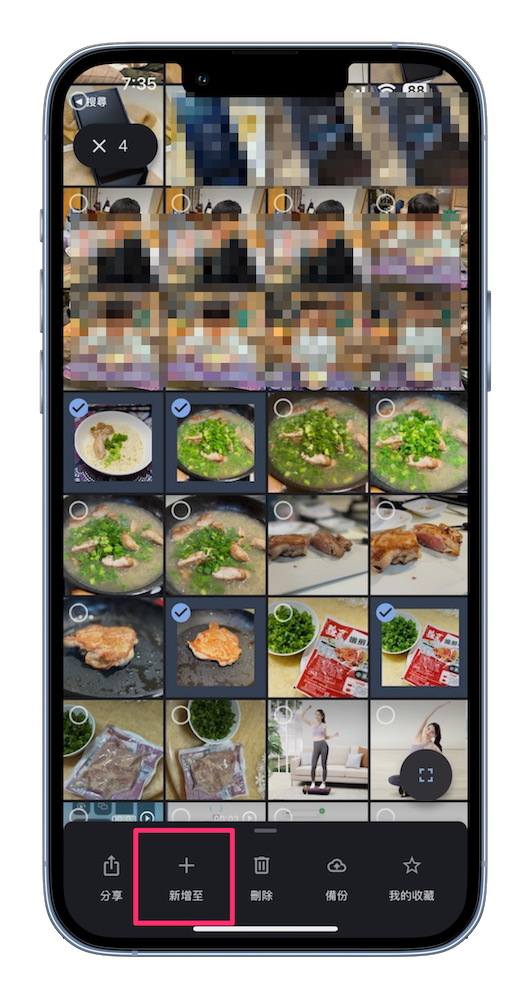
步驟 2. 從選項中找到「美術拼貼」後點選。
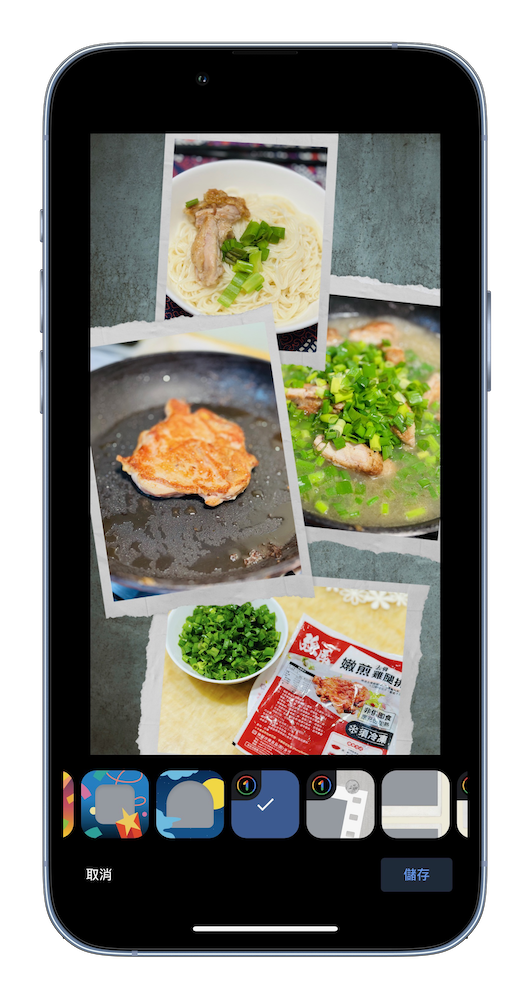
步驟 3. 挑選自己喜歡的版型。Google 相簿提供的版型其實都蠻好看的,不過似乎只有直式的選擇。
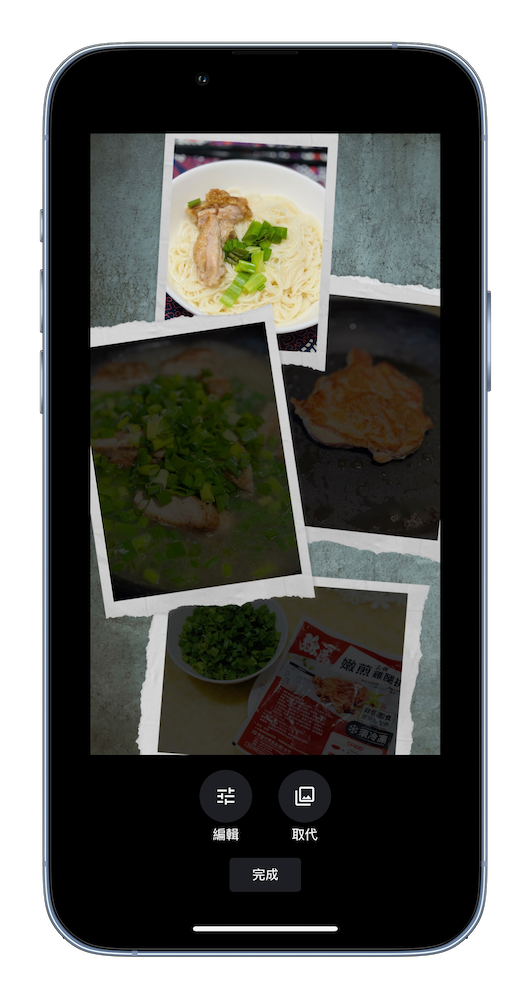
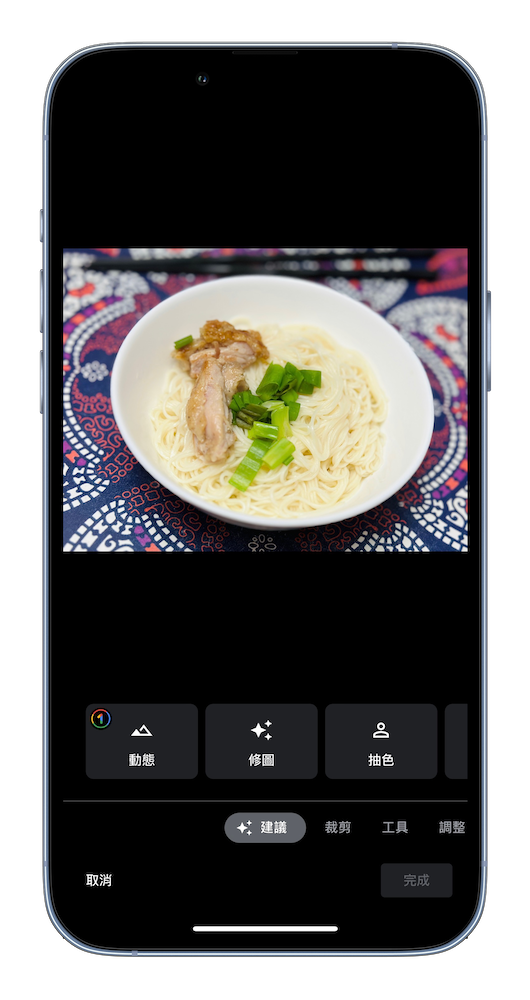
步驟 4. 在版型中我們可以長按其中一張照片後來拖曳跟其他張照片交換位置,也能輕點其中一張照片來替換成其他張照片(取代)或是做進一步的編輯(編輯)。
步驟 5. 一切調整滿意,就能按下右下角的「儲存」來產生一張美美又充滿特色的美術拼貼囉!