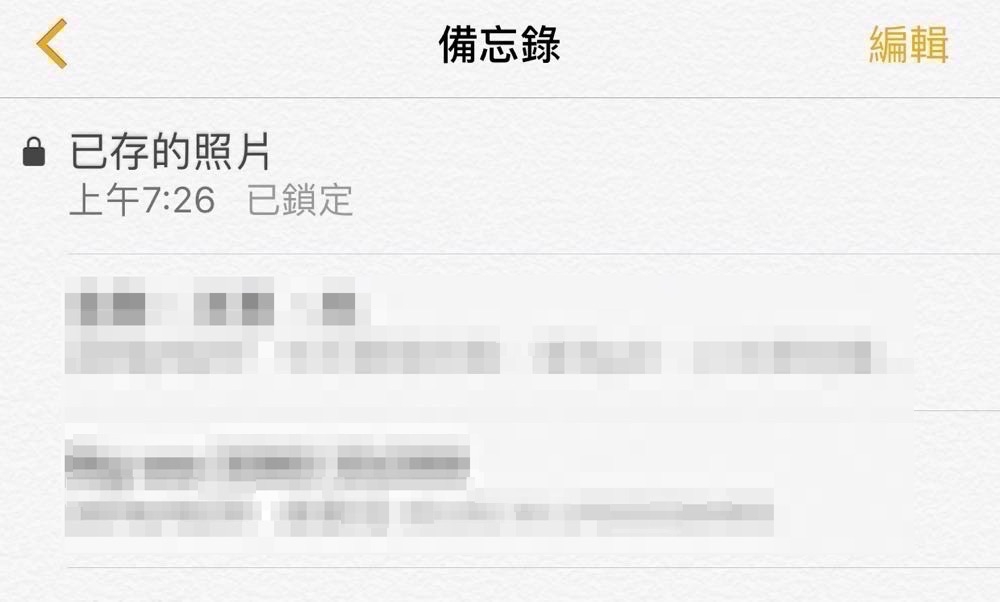
[iOS教學] 原來私密照片也能用密碼藏起來!

我們都知道 iOS 並沒有提供相簿上鎖的選項,但其實我們還是能夠利用 iOS 的「備忘錄」功能,來幫自己不想被看到的照片進行上鎖唷!

1) 在照片中選擇想要上鎖的相片後按下左下方的「分享」圖示,選擇「加入到「備忘錄」」。
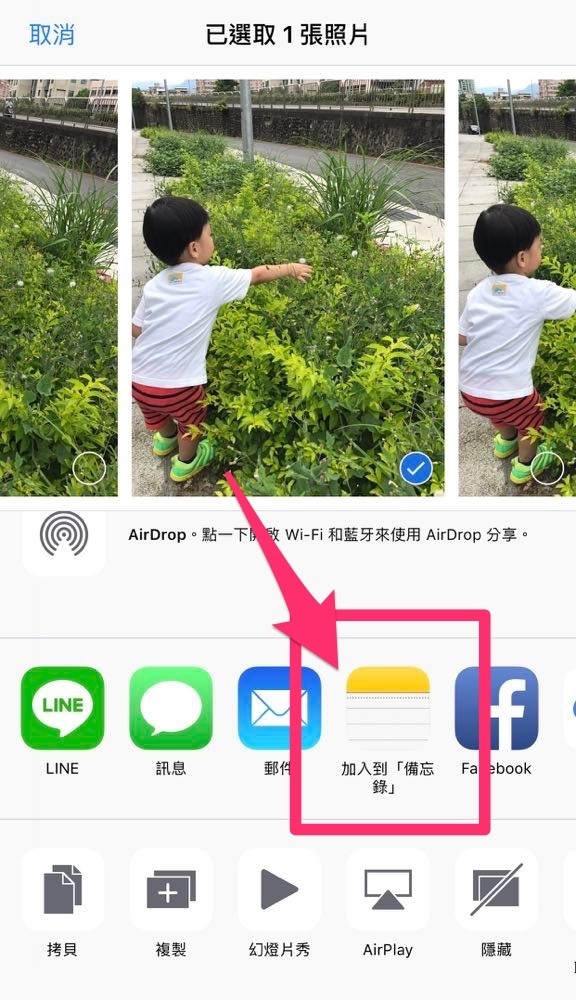
2) 如果已經設定過上鎖備忘錄的朋友,這時候就能直接選擇該備忘錄來加入; 如果沒有,我們就先選「新增備忘錄」來製作新備忘錄。

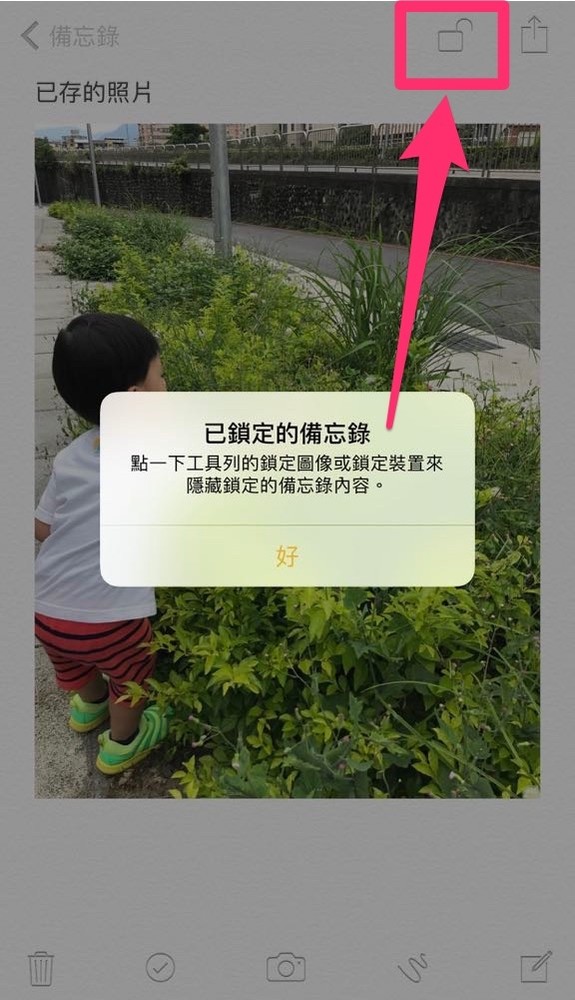
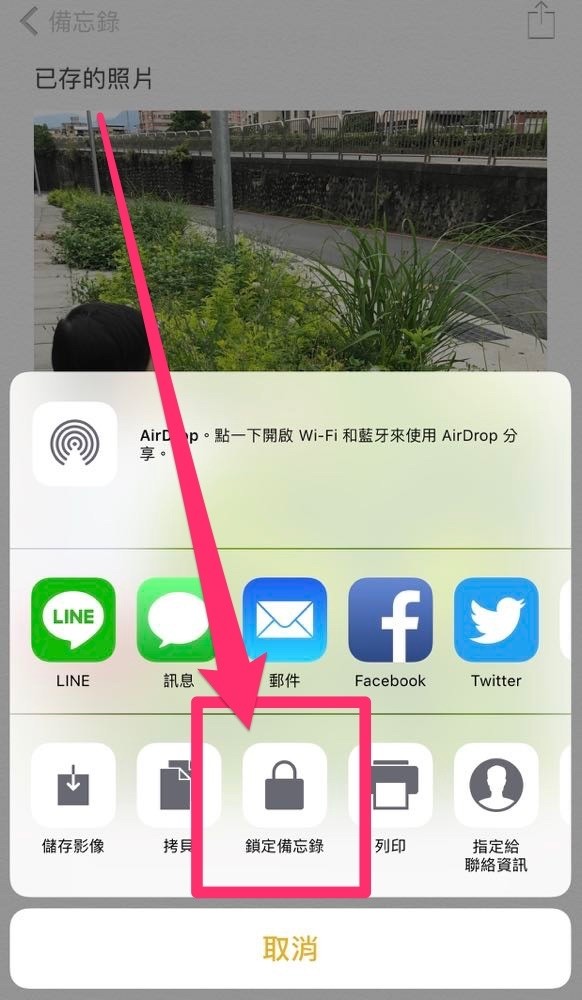
3) 這時回到「備忘錄」 app 中,便會看到剛剛產生的「已存的照片」(預設名稱),進去後同樣點選位於右上方的「分享」功能,選擇「鎖定備忘錄」!
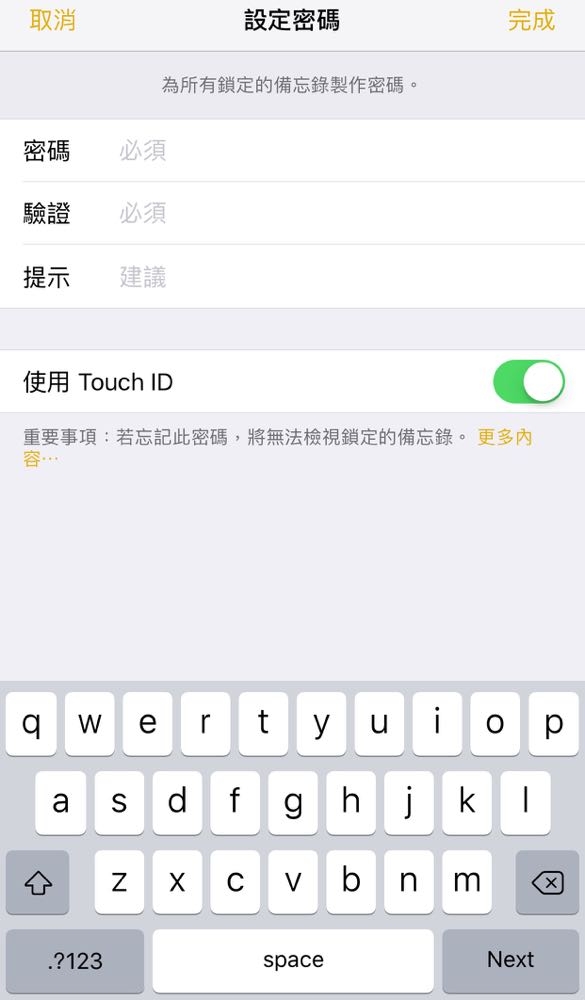
4) 系統會請你設定一組 4 個數字的密碼,當然,有設定 Touch ID 解鎖的朋友也可以開啟 Touch ID 解鎖的功能。
5) 回到備忘錄後,這時只要把右上方的鎖「」起來,我們的備忘錄就上好鎖囉!

6) 這樣以後如果有不想放在相簿中讓人輕易看見的照片、圖片,通通都能丟進這上鎖的備忘錄之中!
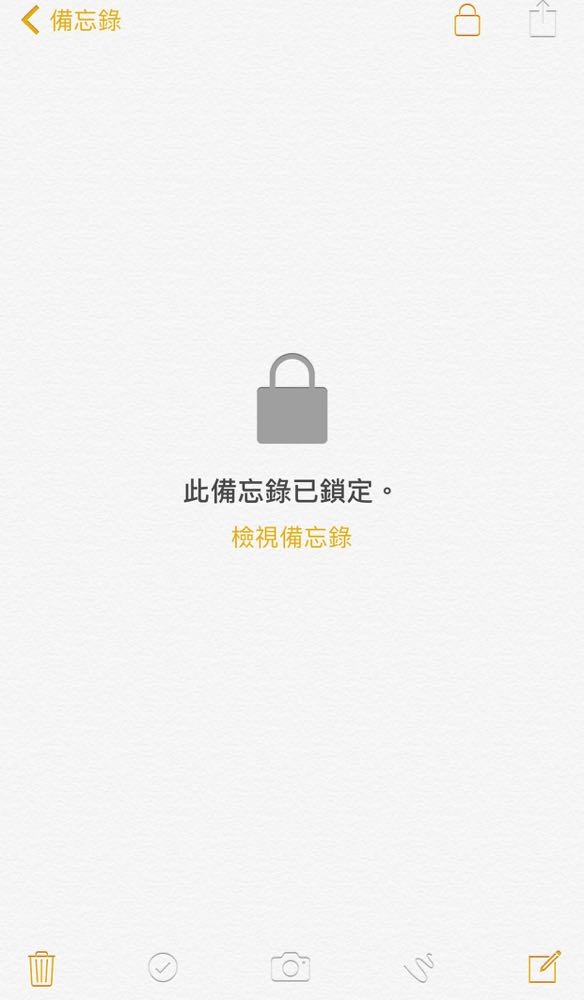
是不是變得更有安全感了?!不過要注意的是丟進備忘錄中的照片是會進行壓縮的,因此如果是很介意照片圖檔尺寸的朋友,還是建議直接存出到家中電腦或是備份空間喔!

軟體遊戲

SayDigi.com iPhone 教學專欄作家; 3C生活,周邊小物編輯; 活動採訪編輯;
蘋果相關主題報導.

■作者:Candice
■主題:3C、生活、親子
■FB粉絲團:
https://www.facebook.com/MissCandice112
■連絡方式:candice9112@gmail.com

More in 軟體遊戲

Apple Intelligence 正式支援繁體中文,AI 功能全面登場

Kisplay2025/11/04

金融素養怎麼培養?3 個省錢又環保的理財觀念

AD2025/10/04

Plaud Inc 資安聲明:台灣使用者資料儲存在 AWS 美國西部,僅委託深圳進行硬體製造、不提供 AI 服務

Kisplay2025/09/03

Google Gemini 推出全新圖片生成與編輯功能 樣貌維持一致、風格自由變換

Kisplay2025/08/28

TikTok 推出五大新功能 強化內容檢查與互動管理 協助創作者打造更友善社群

Kisplay2025/08/06

Google NotebookLM 推出全新影片摘要功能,讓資料整理更有效率

Kisplay2025/07/30
-->
一起用好點子過好生活吧!