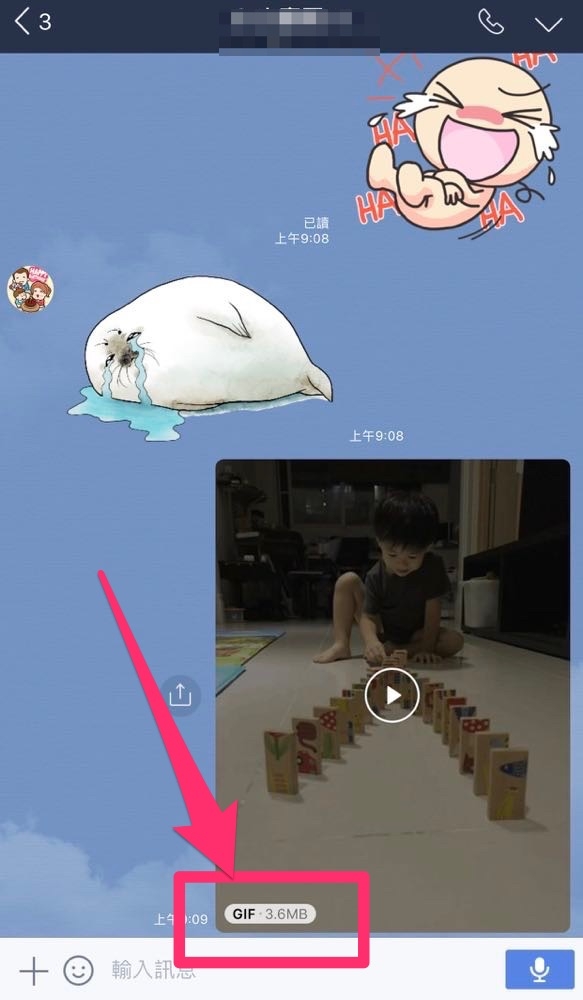

之前我們曾經跟大家介紹果 iOS 11 Live Photo 的新玩法,不過在分享的時候卻有個瓶頸,要嘛我們透過 iMessage 跟同樣都是 iOS 的朋友們分享,不然就是用影片的方式來上傳到社群軟體。但是現在發現原來透過 Line Keep 還能輕鬆將 Live Photo 轉成會動的 GIF 檔,讓我們分享更容易!

![[iOS] 將超有趣的 LIVE Photo 轉成 GIF 檔!](https://www.saydigi.com/wp-content/uploads/2017/10/e357372efe96d5cd27967cbb37ded712.gif)
Live Photo 操作
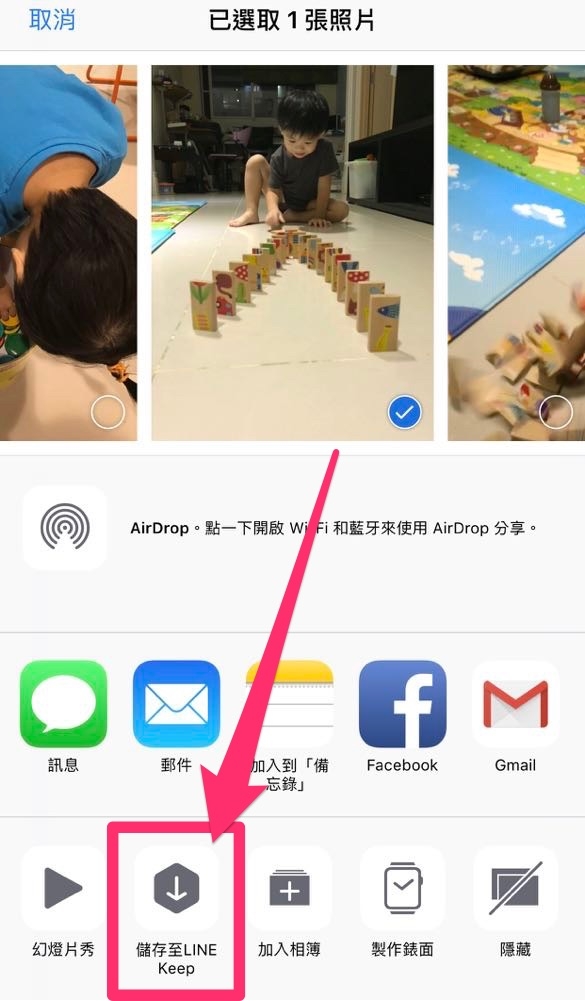
當我們在 Live Photo 上拍好與選擇想要的風格後,就可以從下方「分享」來選擇「儲存到 LINE Keep」。
![[iOS] 將超有趣的 LIVE Photo 轉成 GIF 檔!](https://www.saydigi.com/wp-content/uploads/2017/10/c883fa324c503ca5b467174f2cd0b803.jpg)
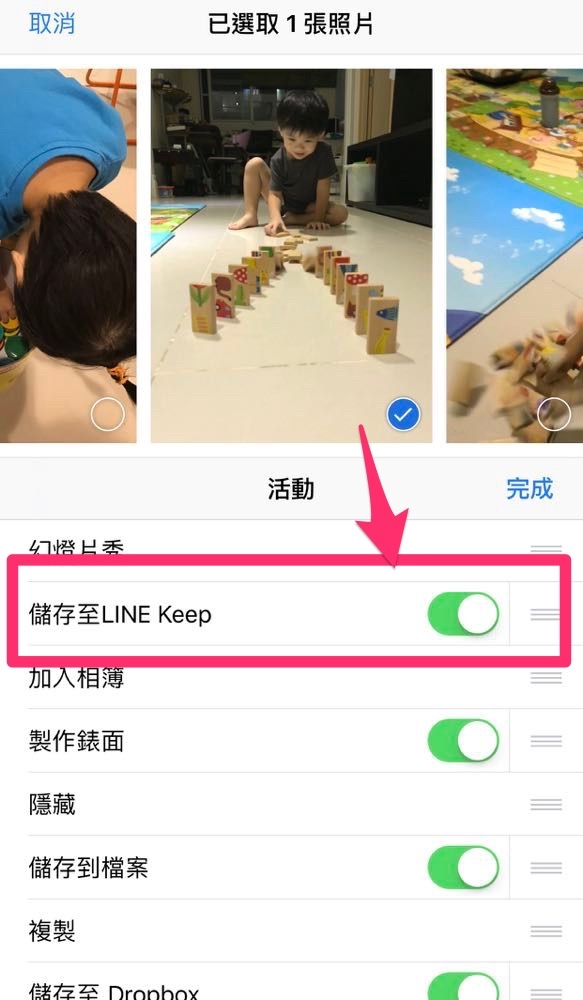
如果沒有看到的朋友也可以從一旁的新增中開啟「儲存至 LINE Keep」 功能。
![[iOS] 將超有趣的 LIVE Photo 轉成 GIF 檔!](https://www.saydigi.com/wp-content/uploads/2017/10/2a8009d4359e3a564409267be8e2a1df.jpg)
LINE Keep 中使用
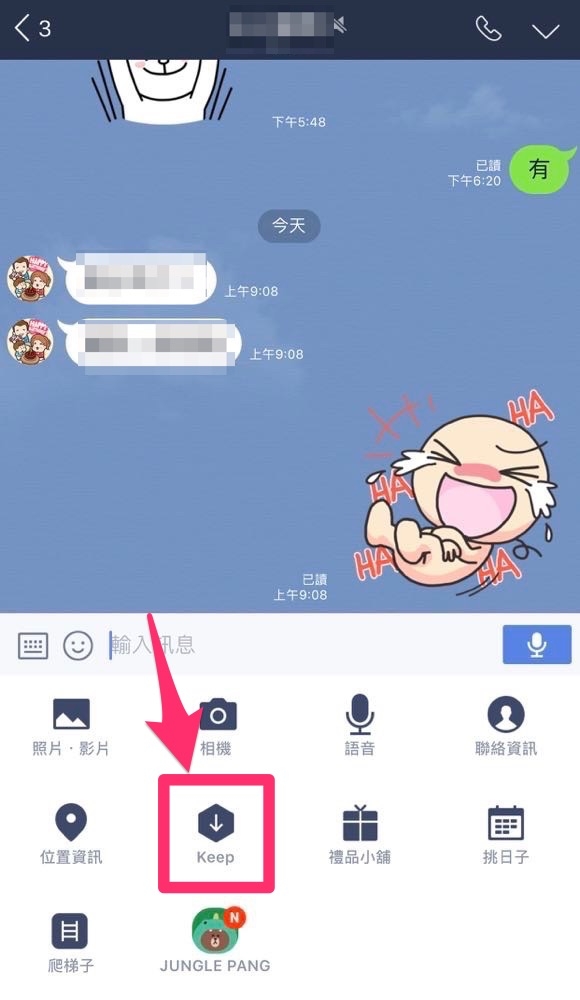
接著在 LINE 中我們可以從聯絡人的對話視窗中,點選跟相片、語音、位置資訊等一樣位於下方的「Keep」。我們就能看到剛剛的 Live Photo 動態照片已經存成 GIF 檔位於其中。
![[iOS] 將超有趣的 LIVE Photo 轉成 GIF 檔!](https://www.saydigi.com/wp-content/uploads/2017/10/f0aa8fe981c3ed00896cd56d8fb5ccfc.jpg)
![[iOS] 將超有趣的 LIVE Photo 轉成 GIF 檔!](https://www.saydigi.com/wp-content/uploads/2017/10/f0aa8fe981c3ed00896cd56d8fb5ccfc-1.jpg)
![[iOS] 將超有趣的 LIVE Photo 轉成 GIF 檔!](https://www.saydigi.com/wp-content/uploads/2017/10/6b9962309b7bb190f52cb6901c5bf058.jpg)
這時只要將其傳送給朋友後,再自己儲存到相簿中,這時剛剛的 LIVE Photo 就成功的以 GIF 檔方式存在我們的相簿裡了唷!