除了開放檔案或資料夾的共用權限外, Google Drive 亦有支援單一檔案透過連結方式檢視、編輯的服務,讓使用者可以視情況給予特定使用者部分檔案權限。同樣的,合作會有結束的一天,若不想讓特定使用者再進行檔案的編修,其實可以透過內建的「刪除檔案共用連結」方式,來終止特定使用者的共用連結權限。至於該怎麼做才能終止共用連結的權限呢?請看以下的步驟教學。
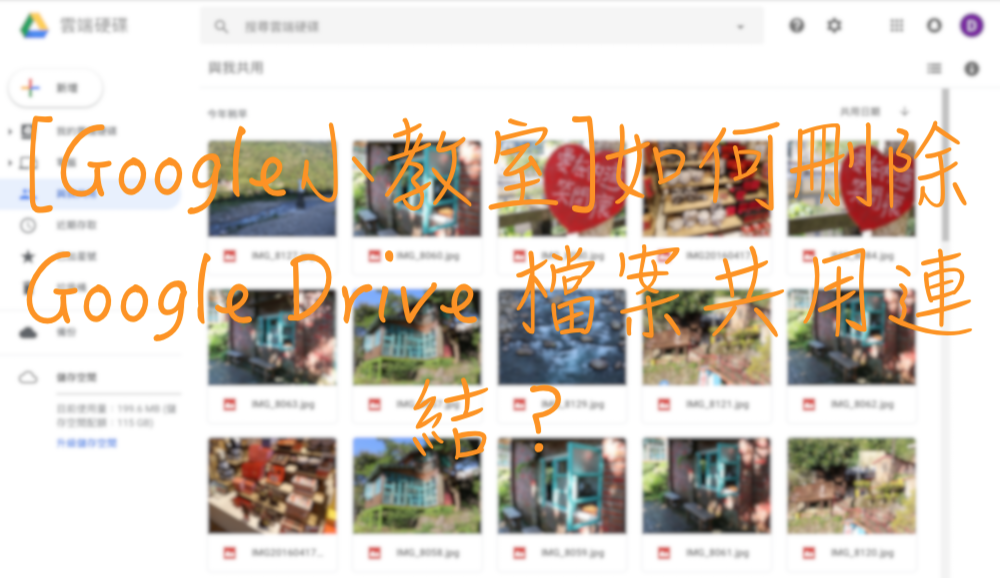
第一步 – 開啟 Google Drive,點選「與我共用」
若要將特定檔案共用連結權限收回,請先透過網頁瀏覽器開啟 Google Drive,接著點選左側的「與我共用」,進入所有共用檔案、資料夾頁面。
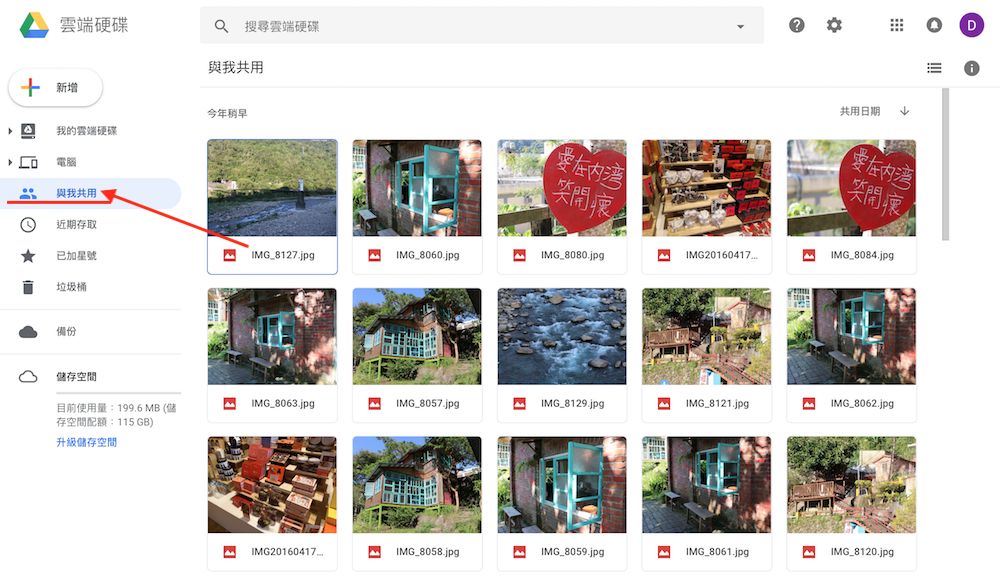
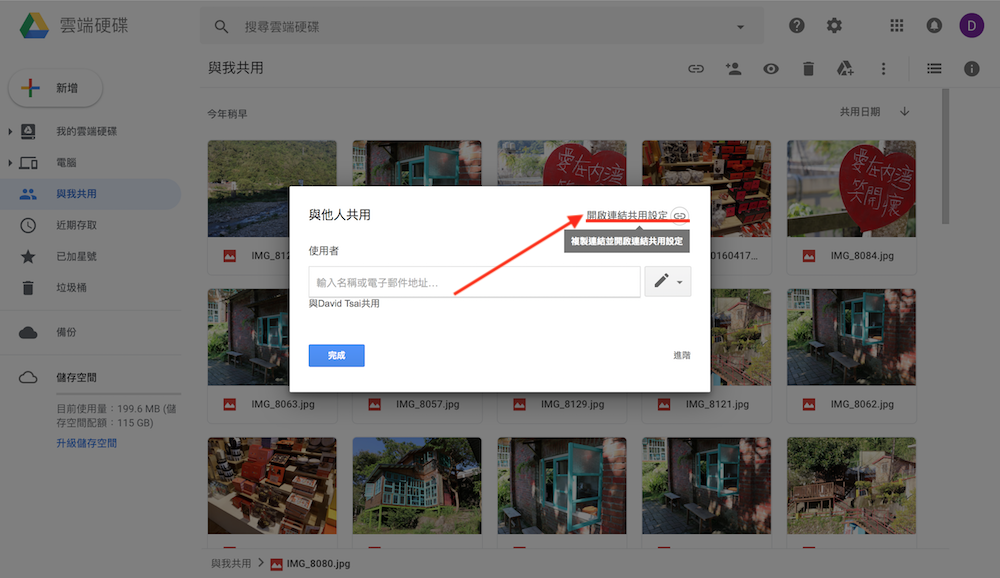
第二步 – 開啟「共用」選項,再點選「開啟連結共用設定」
進入與我共用頁面後,請在欲終止共用權限的檔案上點擊滑鼠右鍵,接著選擇「共用」選項,就能進入共用的設定頁面。而在進入共用設定頁面後,接著點選右上角的「開啟連結共用設定」,就能開啟單一檔案的共用連結設定頁面。
第三步 – 關閉連結共用
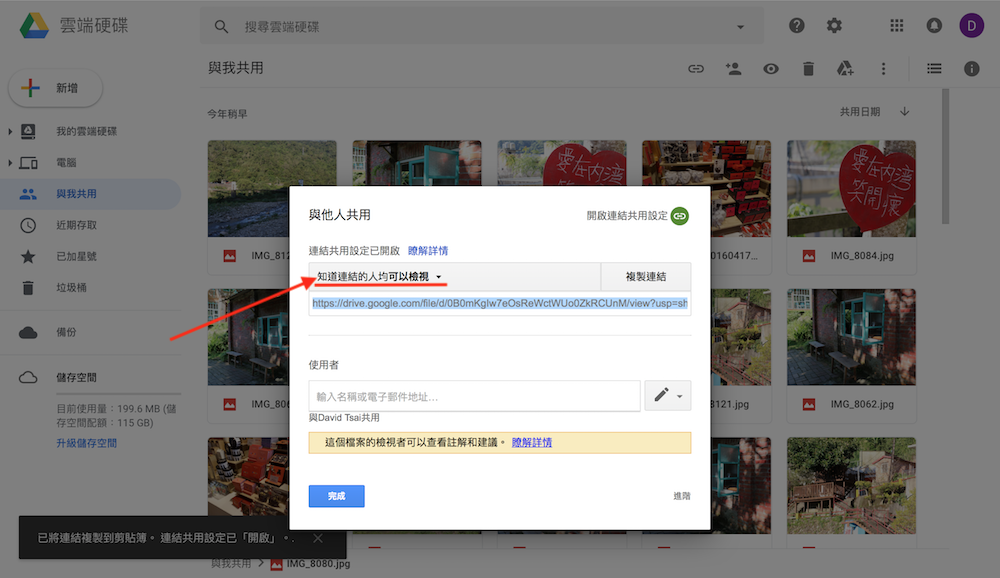
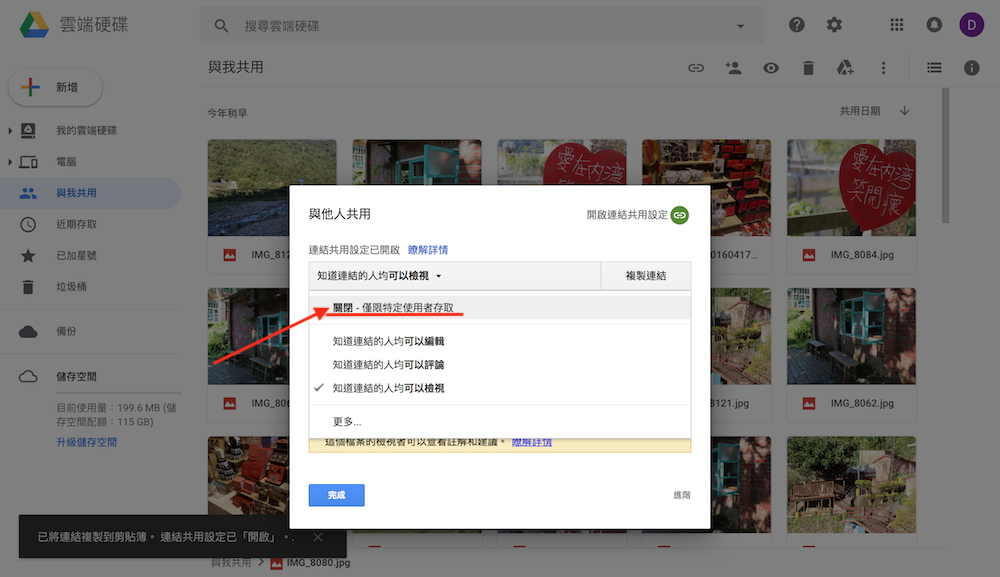
進入「連結共用設定」頁面後,使用者可以透過上方的連結設定選項,關閉連結的共用權限,若想要讓知道此檔案連結的使用者再也無法檢視、編輯以及評論檔案,可以直接選擇「關閉 – 僅限特定使用者存取」,這麼一來當初透過此連結共用檔案的使用者,就沒辦法再進行任何操作。必須注意的是,若有修改特定使用者的共用權限,請記得一定要點擊左下角的「完成」或「儲存」,才能確保所有設定正式生效。
除了提供檔案共用的服務之外,Google Drive 亦有針對檔案擁有者設置收回共用權限的功能,不僅可以讓使用者擁有檔案共用的決定權,同時也可以在終止合作或是發現任何異常時直接停止共用權限,確保檔案與各個資料夾內的檔案不再被他人任意修改。